Die Funktionen von RA-Flow im Überblick. Die Funktionen arbeiten zusammen und tragen die Abläufe Ihrer Kanzlei, vom Eingang bis zur Abrechnung.
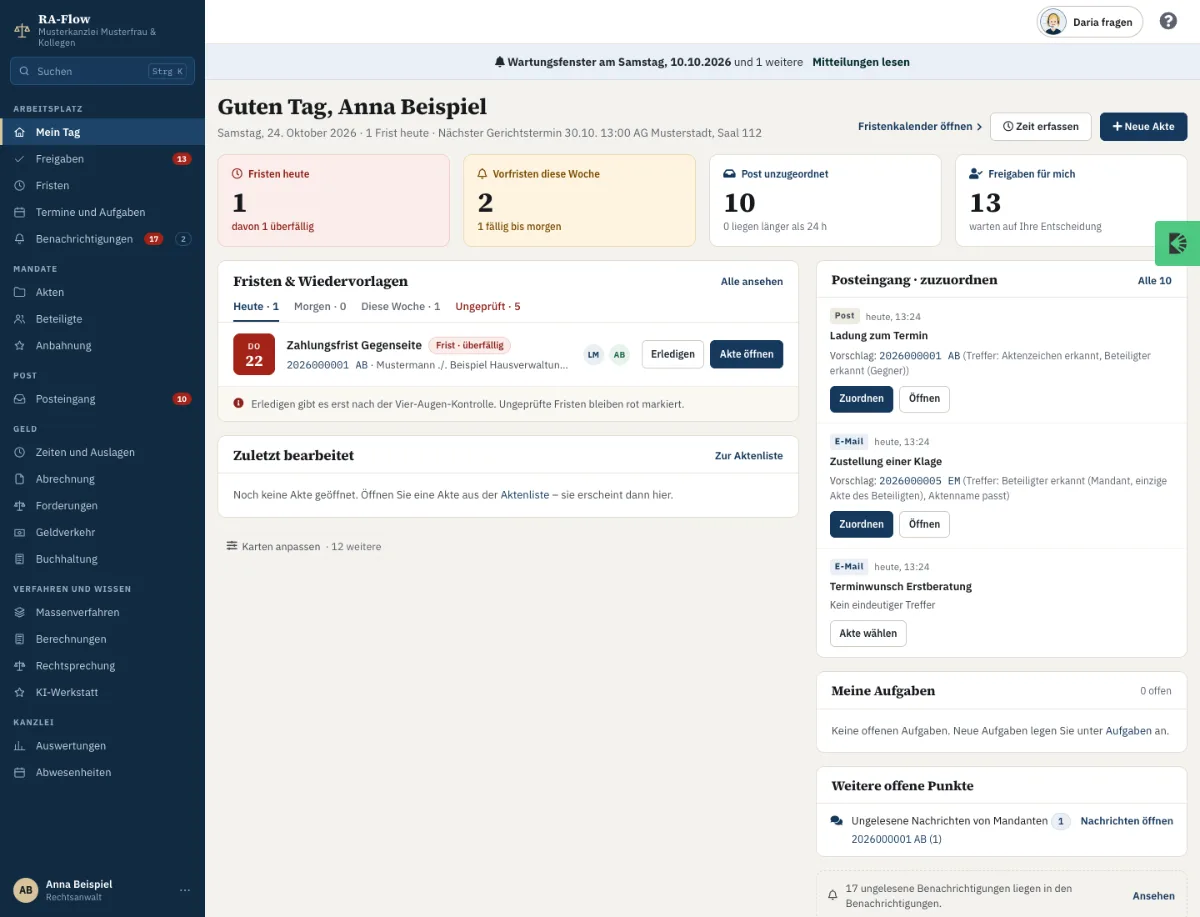
Ebene 1 – Lokale Intelligenz: ohne externen KI-Anbieter
RA-Flow arbeitet auf zwei Ebenen. Die erste ist die selbst entwickelte lokale Intelligenz: Sie erkennt, ordnet zu und sucht, regelbasiert und lernfähig, vollständig in RA-Flow auf unseren Servern in deutschen Rechenzentren. Bei diesen lokalen Funktionen werden nach dem beschriebenen Konzept keine Mandatsdaten an einen externen KI-Anbieter übermittelt. Die datenschutzrechtlichen und berufsrechtlichen Pflichten der Kanzlei, insbesondere Art. 28 DSGVO und § 43e BRAO, bleiben davon unberührt.
- Posteingang: Akte erkennen – jede eingehende E-Mail wird über das eigene Aktenzeichen, das des Gerichts oder der Gegenseite und über die Namen der Beteiligten einer Akte zugeordnet, mit Begründung und Einschätzung (sicher, wahrscheinlich, möglich). Auf Wunsch werden sicher erkannte E-Mails sofort zugewiesen.
- Posteingang: Anhänge lesen und Plausibilität prüfen – auch PDF, Word und gescannte Seiten im Anhang fließen in die Erkennung ein; passen Aktenzeichen und Absender nicht zusammen, warnt RA-Flow.
- Posteingang: lernt mit – ein einmal markiertes Aktenzeichen wird danach erkannt, aus Korrekturen lernt die Erkennung je Absender; einsehbar und widerrufbar.
- Fristhinweise aus der Post – Zustelldatum, Zustellart und Fristart („zugestellt am“, „Einspruchsfrist“, „binnen zwei Wochen“) werden erkannt und belegen den Fristvorschlag vor. Bestätigt wird von Ihnen.
- Neue Akte aus einem Dokument – Gericht, Aktenzeichen, Beteiligte, Bezeichnung, Rechtsgebiet und Fristhinweis aus einem Schreiben oder einer E-Mail, als Vorschlag für die Aktenanlage; vorhandene Beteiligte statt Dubletten.
- Dokumente automatisch einsortieren – Ordner und Kategorie neuer Dokumente, auch für Dateien ohne Akte in der Sammelablage; jederzeit zurücknehmbar, lernt aus Korrekturen.
- Unterlagenprüfung – die Checklisten Ihrer Kanzlei je Aktenart werden mit den Dokumenten der Akte abgeglichen: vorhanden, nicht gefunden oder unklar, mit Belegen.
- Semantische Suche – findet Stellen in den Dokumenten, die zur Bedeutung einer Frage passen, auch wenn dort andere Wörter stehen; über einen lokalen Suchdienst, ohne KI-Antwort.
- Gesetze, Urteile und Zitatprüfung – Volltextsuche in Gesetzen und Urteilen; Zitate eines Schriftsatzes werden mit der eigenen Rechtsprechungssammlung der Kanzlei abgeglichen.
- Daria beantwortet Fragen zur Akte – „nächste Frist Meier“, „offene Rechnungen“, „Sachstand“: Antworten als Faktenkarte aus den vorhandenen Daten; dazu Wege zu Seiten, Akten und Stellen im Handbuch.
- Schriftsätze dem Verfahren zuordnen – aus dem Gerichtsaktenzeichen, mit Bestätigung.
- Texterkennung und Office-Vorschau – gescannte Dokumente werden durchsuchbar, Word-, Excel- und PowerPoint-Dateien als Vorschau angezeigt, beides auf dem eigenen Server.
- Kanzleidaten aus dem Briefpapier – bei der Einrichtung werden Anschrift, Bankverbindung, Steuer- und Kammerangaben erkannt und vorgeschlagen.
- Pseudonymisierung – auch die Erkennung personenbezogener Angaben, die vor jedem KI-Auftrag ersetzt werden, läuft lokal in RA-Flow.
Die zweite Ebene sind KI-Sprachmodelle externer Anbieter für Aufgaben, die echtes Sprachverständnis brauchen. Sie schalten sie je Funktion zu, pseudonymisiert und nach Ihrer Freigabe.
Ebene 2 – KI zuschalten: Sprachmodelle in Ihren Abläufen
- Automatisierungsgrad je Vorgang – vorbereiten, vorschlagen, nach Freigabe ausführen oder regelbasiert automatisch; festgelegt von Ihrer Kanzlei bei der Einrichtung. Von der KI erstellte Schreiben verlassen die Kanzlei erst nach menschlicher Freigabe.
- Posteingang vorsortieren – ergänzend zur lokalen Erkennung (Ebene 1): Schriftstücke einordnen, zusammenfassen und bei unklarer Post eine Akte vorschlagen, pseudonymisiert und nach Ihrer Freigabe.
- Fristen vorschlagen – Fristen aus Schriftstücken berechnen und zur Bestätigung vorlegen; erledigt wird eine Frist nie automatisch.
- Unterlagen prüfen – nachgereichte Unterlagen auf Vollständigkeit und Plausibilität prüfen, mit Warnung bei Auffälligkeiten.
- Entwürfe vorbereiten – Schriftsatzentwürfe, Mandanteninformationen und Zusammenfassungen, als bearbeitbare Entwürfe gekennzeichnet; nichts wird automatisch versendet.
- Daria, die Assistentin in der Akte – Aufträge gesprochen oder getippt: Daria zerlegt sie in Schritte, beantwortet Fragen zur Akte aus den vorhandenen Daten und legt nur Entwürfe an. Fristen warten auf Ihre Bestätigung.
- Freigabe jeder KI-Anfrage – Ihre Kanzlei sieht jede Anfrage in der pseudonymisierten Fassung und gibt sie frei oder lehnt sie ab. Jede KI-Funktion lässt sich einzeln ein- und ausschalten.
- Lernende Pseudonymisierung – personenbezogene Angaben werden durch Platzhalter ersetzt, bevor eine KI sie sieht; jede Art von Angabe erhält einen eigenen Platzhalter, sodass sich das Ergebnis eindeutig wiederherstellen lässt. Treffer werden auf Plausibilität geprüft, und aus den Markierungen Ihres Teams lernt die Erkennung, einsehbar, widerrufbar und protokolliert. Vor jedem Auftrag sehen Sie, was übermittelt wird.
- Nachvollziehbarkeit – jeder ausgeführte Schritt steht im Aktenprotokoll, mit der Person, die ihn freigegeben hat.
Mehr dazu auf der Startseite: Lokale Intelligenz und KI in der Kanzlei
Akten
56 Funktionen anzeigen
- Aktenanlage per Assistent (ausführliche Anlage) – Mehrstufiger Wizard (bis zu neun Schritte) führt durch Anlage einer neuen Akte inkl. Rechtsgebiet, Beteiligten und deren Rollen; die Aktenart wählen Sie erst beim Bearbeiten der Akte. Die Kurzanlage ist der Standard, die ausführliche Anlage bleibt wählbar.
- Akte anlegen auf einer Seite – Neue Akte öffnet eine Seite mit allem Nötigen: Mandant (suchen oder neu), auf Wunsch Gegner, Gegnervertreter und Gericht, Bezeichnung (aus „Mandant ./. Gegner“ vorgeschlagen), Rechtsgebiet, Zuständigkeit; daneben die Konfliktprüfung. Aktenzeichen, Ordnerplan und Standort sind vorbelegt, weitere Angaben und Zusatzfelder eingeklappt. Weitere Beteiligte lassen sich später ergänzen. Wer jede Angabe einzeln erfassen möchte, nimmt „Schritt für Schritt anlegen“.
- Automatische Aktenzeichenvergabe – Transaktionssichere, konfigurierbare Nummernkreise je Kanzlei und Jahr (Präfix/Suffix-Vorlagen frei einstellbar).
- Akten-Status und Papierkorb – Lebenszyklus offen/ruhend/geschlossen/archiviert mit Bestätigung und Protokoll je Statuswechsel; beim Schließen werden offene Fristen, Wiedervorlagen, Aufgaben und Unterakten der Akte angezeigt und müssen ausdrücklich bestätigt werden; archivierte Akten sind aus der Aktenliste ausgeblendet und über den Filter „Archiviert“ auffindbar. Der Aktenordner im Dokumentenspeicher (Nextcloud) wandert automatisch in den Bereich „Geschlossen“ bzw. „Archiviert“ der jeweiligen Kanzlei und bei Reaktivierung zurück – laufende Akten bleiben übersichtlich, ein Fehlschlag verändert nichts. Getrennter Löschstatus (aktiv/Papierkorb/endgültig gelöscht) mit Wiederherstellungsmöglichkeit.
- Kollisionsprüfung zählt Akten im Papierkorb mit – Die Kollisionsprüfung (Konfliktsuche, Sofort-Hinweis bei der Aktenanlage, Datenimport-Hinweis und Prüfung der Website-Anfragen) berücksichtigt auch zur Löschung vorgemerkte Akten, bis sie endgültig gelöscht sind; ein solcher Treffer ist als „Im Papierkorb“ gekennzeichnet. Die Ethical Wall bleibt: Treffer in Akten ohne Zugriff erscheinen weiter ohne jede Angabe.
- Menüpunkt „Papierkorb“ – Die Administration öffnet den Akten-Papierkorb (vorgemerkte Akten ansehen, wiederherstellen oder endgültig löschen) mit einem eigenen Punkt in der Seitenleiste (Gruppe „Kanzlei und Auswertungen“, letzter Punkt; am Telefon unter „Mehr“).
- Unterakten und Aktenverknüpfungen – Unterakten aus der Hauptakte anlegen (Aktenzeichen „Hauptakte-1“; übernimmt Vertraulichkeit, Aktenteam, Zuständigkeiten, Ordnerstruktur und auf Wunsch die Beteiligten) oder bestehende Akten zuordnen; gleichrangige Akten verknüpfen (zusammenhängend, Parallelverfahren, Vorverfahren → Folgeverfahren). Verbindungen zu Akten, die die Person nicht sehen darf, werden nur gezählt; Änderungen stehen im Protokoll beider Akten.
- Streitwert an der Akte – Der Streitwert (Gegenstandswert in Euro) lässt sich freiwillig bei der Anlage oder später eintragen und erscheint im Aktenkopf, in den Stammdaten und als Spalte der Aktenliste. Gebührenrechner, Gerichtskostenrechner, Prozesskostenrisiko und die RVG-Berechnung im Rechnungsentwurf übernehmen ihn als Vorbelegung; jede Änderung steht mit altem und neuem Wert im Protokoll; der Datenimport erkennt die Spalte „Streitwert“. Eine Zahl je Akte; weitere Streitwerte (nach Instanz oder Gegenstand), die Anzeige im Aktenexport und die Auswertung nach Streitwert gibt es seit dem 04.10.2026 (siehe die Ergänzungen unten).
- Aktenteam mit mehreren Rollen – Über die Hauptzuständigkeit hinaus können beliebig viele weitere Personen einer Akte mit einer von vier Rollen zugeordnet werden (Verantwortlich, Bearbeitung, Assistenz, nur lesend).
- Kanzleiinterner Notzugriff auf streng vertrauliche Akten – Wahlweise je Kanzlei: In Notfällen verschafft sich die Administration (auf Wunsch auch Rechtsanwälte) mit Pflichtbegründung lesenden, befristeten Zugriff (Vorgabe 60 Minuten, höchstens 4 Stunden) auf eine streng vertrauliche Akte. Kein Bearbeiten, keine Teamänderung; Aktenteam und Administration werden sofort benachrichtigt, jeder Notzugriff steht mit Beginn, Ende, Begründung und Aufrufen im Protokoll und ist je Akte einsehbar; seit dem 05.10.2026 steht jeder lesende Aufruf einzeln im Protokoll, auch Dokument-Downloads und Vorschauen. Dasselbe Verfahren gilt auf Wunsch auch für normale Akten ohne anwesende Betreuung (eigener Schalter, siehe „Notzugriff auch für unbetreute Akten“).
- Archivierung, Reaktivierung und Aufbewahrungsfristen – Abgeschlossene Akten archivieren (gegen jede weitere Bearbeitung gesperrt, auch für Administratoren) und bei Bedarf wieder reaktivieren. Kanzleiweit konfigurierbare Aufbewahrungsfrist (Vorgabe 10 Jahre, Mindestfrist 6 Jahre nach § 50 Abs. 2 BRAO, gerechnet ab Ablauf des Kalenderjahres der Schließung) mit eigener Überwachungsseite für abgelaufene Fristen — Löschung bleibt bewusst eine manuelle Entscheidung (siehe auch „Löschkonzept und Aufbewahrung“ unten).
- Export von Akte und Dokumenten als ZIP – Bündelt die Akte für Übergabe oder Langzeitaufbewahrung in einem ZIP-Archiv: lesbare Übersicht (Stammdaten, Beteiligte, Fristen, Termine, Wiedervorlagen, Aufgaben), Dokumentenverzeichnis und Aktenprotokoll als Tabelle, alle Dokumente mit ihrer Ordnerstruktur und eine Prüfsummen-Liste (SHA-256). Anforderung und Abruf stehen im Aktenprotokoll, die Datei wird nach 24 Stunden gelöscht; das Archiv ist mit einem vom Benutzer gewählten Passwort verschlüsselt (AES-256, Passwort nur als Hash für die Abfrage gespeichert, Sperre nach fünf Fehleingaben, Fehlversuche im Protokoll – Stand 2026-09-27, siehe „Aktenexport (verschlüsselt)“ unten); nicht lesbare Dateien machen den Export sichtbar „unvollständig“, statt still zu fehlen. Der erweiterte Inhalt (Rechnungen, Zahlungen, Fremdgeld, Zeiterfassung, Buchungen, E-Mails), die Signatur der Prüfsummenliste und der Export mehrerer Akten stehen in der Zeile „Aktenexport (verschlüsselt), Export mehrerer Akten und Kanzleibestandsexport“ unten.
- Aktenexport (verschlüsselt), Export mehrerer Akten und Kanzleibestandsexport – Eine Akte, mehrere in der Aktenliste angekreuzte Akten (ein Ordner je Akte, gemeinsame Prüfsummenliste) oder der ganze Bestand (Administration) werden als passwortverschlüsseltes Archiv (AES-256, Passwort mindestens 10 Zeichen, nicht wiederherstellbar) 24 Stunden bereitgestellt. Enthalten sind je nach Modul und Rolle auch Rechnungen mit E-Rechnung, Zahlungen, Aktenkonto, Fremdgeld, Zeiterfassung, Buchungen und E-Mails; was fehlt, steht ausdrücklich im Archiv. Die Prüfsummenliste wird mit dem Siegelzertifikat der Kanzlei signiert und zeitgestempelt (RFC 3161), mit Anleitung zur Prüfung. Akten ohne Berechtigung werden nie benannt, nur gezählt. Anforderung und Abruf stehen im Protokoll.
- Dokumentaktionen mit Papierkorb, Aktennotizen und Verlauf – Dateien umbenennen, verschieben und löschen (zweistufig über den Papierkorb, endgültiges Löschen nur durch die Administration mit Begründung); Notizen, Telefonnotizen und Vermerke mit Anheftung (24 Stunden vom Verfasser änderbar); Verlauf der Akte; die Kollisionsprüfung ist im Aktenkopf sichtbar.
- Auslagen, Mahnungen und Forderungen im Aktenexport – Der Aktenexport enthält zusätzlich die Auslagen, die Mahnungen mit Stufe, Beträgen, Versand und Text sowie die Forderungen mit Zinsen, Nebenforderungen, Zahlungen und offenem Stand (zum Tag des Exports berechnet); die Zeiterfassung trägt den Prüfstatus mit Person und Datum. Nur, soweit Modul, Rolle und Aktenrecht es erlauben; was fehlt, nennt die Übersicht im Archiv.
- Alle Treffer der Aktenliste exportieren – „Alle N Akten dieser Auswahl exportieren“ nimmt alle Treffer der Suche und der Filter über alle Seiten in ein verschlüsseltes Paket, nur Akten, die die Person sehen darf (Ethical Wall), mit Obergrenze und klarer Meldung.
- PDF/A-Umwandlung im Export (optional) – Die Administration kann einschalten, dass PDF-Dateien beim Export in PDF/A umgewandelt werden (Vorgabe aus). Je Datei steht im Dokumentenverzeichnis und in der Prüfsummenliste, ob sie umgewandelt wurde, schon PDF/A war oder nicht umwandelbar ist (mit Grund); die Prüfsumme des Originals bleibt festgehalten, die Originale unverändert.
- Mehrere Streitwerte je Akte – Zu einer Akte halten Sie weitere Streitwerte fest – je Instanz, Klageantrag oder Gegenstand, mit Bezeichnung, Betrag, Datum und Quelle. Eine Änderung überschreibt nichts: Der alte Wert bleibt in der Historie. Ein ausdrücklich „maßgeblicher“ Wert wird vom Gebührenrechner, den Kostenrechnern und der RVG-Berechnung im Rechnungsentwurf als Vorbelegung übernommen.
- Streitwert in Aktenexport und Auswertung – Der Aktenexport enthält den Streitwert und die weiteren Streitwerte mit allen Ständen. Die Auswertung „Akten nach Streitwert“ zeigt Anzahl und Summe je Streitwertklasse und Rechtsgebiet, die Akten mit dem höchsten Wert und eine CSV-Datei – nur für Akten, die die Person sehen darf.
- Beteiligte nachträglich ergänzen – In einer angelegten Akte ergänzen Sie Mandant, Gegner, Gericht oder Zeugen direkt aus dem Aktenkopf – mit Rolle, Auswahl vorhandener Personen oder Neuanlage, Kollisionshinweis vor dem Speichern und Schutz vor doppelten Einträgen (Entfernen und Rolle ändern: siehe „Beteiligte korrigieren“).
- Vorrang der Rollen bei mehreren Mandanten – Stehen mehrere Beteiligte auf der Mandantenseite, gilt die Rolle „Mandant“ vor „Weiterer Mandant“ vor „Gesetzlicher Vertreter“ (innerhalb einer Rolle der Hauptbeteiligte): für Rechnungsentwurf, Forderung, Mahnung, Stundensatz, Auswertungen, Briefe und E-Mails. Bei einem minderjährigen Mandanten bleibt er der Mandant der Akte, auch wenn sein gesetzlicher Vertreter zuerst angelegt wurde.
- Vertretung für eine streng vertrauliche Akte freigeben – Wahlweise je Kanzlei: Die verantwortliche Anwaltschaft (oder die Administration mit Zugriff) gibt eine eingetragene Vertretung ausdrücklich für eine einzelne streng vertrauliche Akte frei – seit dem 05.10.2026 sieht und bearbeitet die Vertretung die Akte (siehe unten „Vertretung arbeitet an streng vertraulichen Akten“), nur bis zum Ende der Abwesenheit, jederzeit widerrufbar, protokolliert.
- Notzugriff auch für unbetreute Akten – Wahlweise je Kanzlei: Das Notzugriffsverfahren (Pflichtbegründung, befristet, nur lesend, Protokoll, Benachrichtigung) gilt auch für normale Akten ohne anwesende Betreuung.
- Vertretung arbeitet an streng vertraulichen Akten – Die für eine streng vertrauliche Akte ausdrücklich freigegebene Vertretung sieht und bearbeitet die Akte bis zum Ende der Abwesenheit wie ein Mitglied des Aktenteams (Dokumente, Notizen, Fristen, Aufgaben, Termine, Beteiligte, Zeiten, Auslagen, Post); Aktenteam, Vertraulichkeit, Schließen, Archivieren, Papierkorb, Rechnungsfreigabe, Unterakten, Export und das Übertragen von Dokumenten bleiben der verantwortlichen Stelle vorbehalten. Das Recht wird bei jeder Prüfung abgeleitet und endet mit Widerruf oder Abwesenheit sofort.
- Beteiligte korrigieren – Ein falsch eingetragener Beteiligter lässt sich entfernen oder in seiner Rolle ändern (Administration und Anwaltschaft, mit Begründung), solange noch keine Rechnung, Forderung, Zahlung, kein Schriftverkehr und kein Portalzugang auf ihn verweist; die Anwendung nennt, was ihn festhält.
- Verfahren je Akte – Eine Akte kann mehrere Verfahren haben (Klage, Berufung …) mit Instanz, Gericht, Gerichtsaktenzeichen und Stand; Schriftsätze werden zugeordnet (auch als Vorschlag aus dem Gerichtsaktenzeichen, ohne KI, mit Bestätigung); Verfahren werden nie gelöscht, sondern abgeschlossen.
- Daria: Akte im Satz und kurze Aktenzeichen – „Frist bei Akte 3/26“: Daria erkennt die Akte mitten im Satz und über die laufende Nummer, bietet Akte und passende Funktion der Akte an und öffnet eindeutige Ziele sofort
- Daria: neue Akte für Mandant – „Neue Akte für Mandant Meier“: Daria findet den Beteiligten und öffnet die Kurzanlage mit vorbelegtem Mandanten und Rolle (Hinweis „Von Daria vorgeschlagen“); gespeichert wird erst im Formular
- Daria: in einer Akte suchen – „In Akte Müller nach Kündigung suchen“ öffnet die Wortsuche (mit semantischer Suche auf Wunsch die semantische Suche in der Akte) für diese Akte
- Mandatsübergabe an eine andere Kanzlei (Angebot) – Akte per Empfangscode der anderen Kanzlei anbieten, Teile wählen, Einwilligung bestätigen, zurücknehmen; 14 Tage gültig
- Mandatsübergabe: Annahme und Übertragung – Vorschau, Pflicht-Kollisionsprüfung, Annahme mit Zuordnung von Mandant und Gegenseite, Übertragung von Daten, Dokumenten und Übersichten, Abschluss der Akte bei der abgebenden Kanzlei
- Daria: Antworten aus dem Handbuch – Auf Wie-/Wo-/Was-Fragen zeigt Daria bis zu drei Stellen aus dem Benutzerhandbuch mit Auszug, Link und Bild; findet nach Bedeutung, wenn das lokale Modell läuft, sonst nach Wörtern; zeigt nur, was die Person im Handbuch lesen darf
- Neue Akte aus einem Dokument – Aus einer Datei der Sammelablage, einer E-Mail oder per Daria: Gericht, Aktenzeichen, Beteiligte, Bezeichnung, Rechtsgebiet und Fristhinweis werden lokal erkannt und als Vorschlag in die Kurzanlage eingetragen; vorhandene Beteiligte statt Dubletten; optional mit KI nach Bestätigung des pseudonymisierten Texts; die Datei kommt danach in die Akte
- Nachprüfung nach neuer Akte – Nach jeder Neuanlage und jedem neuen Aktenzeichen werden Korb der Sammelablage und Posteingang erneut geprüft; sicher Erkanntes wird abgelegt, der Rest vorgeschlagen; die Akte zeigt, wie viele Unterlagen passen
- Phase und Besondere Lagen der Akte – Die Akte zeigt ihre Phase mit Grund; Vollstreckung, Kostenfestsetzung, Mandatsübergabe, Vergütungsvereinbarung und Unterlagenprüfung erscheinen deaktiviert mit der fehlenden Bedingung, ohne Recht gar nicht
- „Das steht als Nächstes an“ – Bis zu drei nächste Handlungen der Akte (Frist, Termin, Freigabe oder Mandantenaktion) mit Grund und Link
- Aufbewahrung titulierter Ansprüche – Akten mit nicht bezahltem Vollstreckungstitel werden 30 Jahre ab Rechtskraft aufbewahrt
- Aktenliste mit Fristblick – Nächste Frist je Akte farbig (heute, Vorfrist, ungeprüft), Filter „Frist in N Tagen“, Mandant und Gericht im Rubrum, Spalten und Zeilenhöhe wählbar
- Sammelaktionen der Aktenliste – Mehrere Akten ankreuzen und gemeinsam ein Teammitglied zuweisen, die Vertraulichkeit setzen oder in eine Verfahrensgruppe des Massenverfahrens aufnehmen – mit Bestätigung, Rechteprüfung und Protokoll je Akte
- Zahlen in der Aktenspalte – Neben den Bereichen der Akte stehen Dokumente, laufende Freigaben, offene Fristen, Wiedervorlagen, Aufgaben und neue Post als Zahl
- Akte anlegen auf einer Seite – Beteiligte, Akte, Zuständigkeit, Ordnerplan und Zusatzaufgaben auf einer Seite
- Konfliktprüfung beim Tippen – Abgleich jedes Beteiligten mit Mandanten und Gegnern der eigenen Akten, Pflicht-Entscheidung mit Begründung, protokolliert
- Vollmacht und Deckungsanfrage beim Anlegen – Vollmacht samt E-Mail-Entwurf an den Mandanten und Deckungsanfrage als Entwurf
- Aktenanlage an Compliance übergeben – Bei einem Treffer in einer vertraulichen Akte entscheidet Compliance über den gespeicherten Entwurf, die Akte entsteht mit einem Klick
- Als Unterbevollmächtigte arbeiten – Standardrollen „Hauptbevollmächtigter“ und „Sekretariat des Partneranwalts“; beim Anlegen einer Akte bietet die Anwendung an, Partneranwalt und Sekretariat aus der letzten Akte des Mandanten zu übernehmen (abwählbar, nur sichtbare Akten, protokolliert); „Aus dem Dokument erkannt“ kennt die Rollen und jede andere Rolle.
- Adressen aus der E-Mail übernehmen – Bei „Neue Akte aus dieser E-Mail“ schlägt Daria auch die Adressen weiterer Beteiligter aus Cc, An, Antwort an und der Unterschrift vor (zum Beispiel des Hauptbevollmächtigten); bei vorhandenen Beteiligten ergänzt ein Klick die Adresse, ohne etwas zu überschreiben.
- Mandanten gegen die EU-Finanzsanktionsliste prüfen – In der Akte die Mandanten (auf Wunsch auch Vertreter) gegen die EU-Finanzsanktionsliste prüfen; Ergebnis mit Stand der Liste an der Akte gespeichert und im Aktenverlauf vermerkt; alle Prüfungen (auch gelöschter Akten) als „GwG-Prüfnachweise“ mit Filter und Export, aufbewahrt nach § 8 GwG
- Kurzrubrum statt Betreff – Schreiben an Gericht, Gegner und Behörde nennen automatisch „Mandant ./. Gegenseite, wegen …, Az. …“ – eigener Mandant immer zuerst, Gegenstand aus Aktenart oder Rechtsgebiet, je Kanzlei und je Akte anpassbar. Im Briefpapier-Editor heißt das Feld „Betreff / Kurzrubrum“ (mehrzeilig); das Testdokument gibt es auch mit Kurzrubrum.
- Musterdokumente aktuell halten – Überarbeitete Muster der Plattform mit einem Klick übernehmen; selbst angepasste Vorlagen nur auf ausdrückliche Wahl, die bisherige Fassung bleibt als Version.
- Akte anlegen und Onboarding-Paket erstellen – Auf der Seite „Akte anlegen“ legt ein zusätzlicher Knopf die Akte an und öffnet danach direkt das Onboarding-Paket für den Mandanten (Vollmacht, Datenschutz, Mandatsbedingungen und weitere Dokumente zur gemeinsamen Unterschrift). Der Knopf erscheint nur mit dem Mandantenaustausch und mindestens einer Paketvorlage; versendet wird erst, wenn das Paket angelegt wird.
- Akten im Papierkorb in Listen und Suchen – Akten, die zur Löschung vorgemerkt sind, erscheinen nicht mehr in normalen Aktenlisten, Suchen und Auswahlfeldern. Laufende Pflichten bleiben dagegen sichtbar, bis die Akte endgültig gelöscht ist: Fristen, Wiedervorlagen, Aufgaben, Forderungen, Rechnungen, offene Posten und Zahlungen zu einer solchen Akte stehen weiter in den jeweiligen Übersichten. Die Sichtbarkeitsregeln der Akte gelten dabei unverändert
- Mandatsübergabe: besondere Datenkategorien nur mit Bestätigung – Zusatzfelder, die als besondere Datenkategorie (Art. 9 DSGVO) gekennzeichnet sind, gehen bei einer Mandatsübergabe nur mit, wenn die abgebende Kanzlei sie im Angebot ausdrücklich sieht und einzeln bestätigt; sie lassen sich abwählen. Die empfangende Kanzlei sieht diese Werte erst nach der Annahme
- Kurzrubrum: Einleitung, Kurzbezeichnung und Nebenklage – Die Einleitung des Kurzrubrums („Familiensache:“, „Strafsache gegen …“, „In der Rechtssache“) richtet sich nach Gebiet, Aktenart oder Akte und lässt sich in derselben Liste pflegen wie das „wegen“. Beteiligte erhalten eine Kurzbezeichnung, die in allen Akten statt des vollen Namens im Rubrum steht. In Strafsachen erkennt die Anwendung die Nebenklage (Mandant als Verletzter, Geschädigter, Zeugenbeistand): Hinter „gegen“ steht der Beschuldigte, der eigene Mandant steht als Zusatz in Klammern. Eine Einstellung an der Akte hat immer Vorrang.
- Akte anlegen: Vor und zurück, nichts geht verloren – Beim Anlegen einer Akte aus einer E-Mail oder Datei führt „Zurück zur E-Mail“ bzw. „Zurück zur Datei“ zur Quelle, Anhänge der E-Mail lassen sich dort ansehen und die Anlage danach fortsetzen. Alle Eingaben werden beim Verlassen der Seite zwischengespeichert; „Neu beginnen“ und „Abbrechen“ verwerfen sie mit Rückfrage.
- Rolle im Verfahren – Je Akte festhalten, welche Rolle die vertretene Partei hat (Kläger, Beklagte, Antragsteller, Berufungskläger …), bei der Anlage, im Bearbeiten und in der Aktenübersicht; als Platzhalter in Vorlagen.
- Mandatsübergabe: Abbruch durch die abgebende Kanzlei – Angenommene, laufende oder fehlgeschlagene Übergabe an der Akte selbst abbrechen; die Akte ist sofort wieder bearbeitbar, bei der anderen Kanzlei bleibt nichts zurück
Mehr dazu im Ratgeber: Aktenführung in der Anwaltskanzlei
Beteiligte
11 Funktionen anzeigen
- Beteiligtenverwaltung – Natürliche Personen, Organisationen, Gerichte, Behörden und sonstige Beteiligte mit Vertretungsverhältnissen (gesetzlicher Vertreter, Geschäftsführer, Betreuer u. a.).
- Beteiligten-Live-Suche – Sofortsuche über bereits erfasste Beteiligte bei der Aktenanlage.
- Bankverbindungen bei Beteiligten – Mehrere Bankverbindungen je Beteiligtem (Kontoinhaber, IBAN, BIC, Bank, Bezeichnung) mit Standardverbindung; die IBAN wird auf Aufbau, Länge und Prüfziffer geprüft, nicht mehr gültige Konten werden deaktiviert statt gelöscht. Sichtbar nur für Administratoren, Anwälte und Sachbearbeitung; jede Änderung steht mit altem und neuem Wert im Protokoll; im Einsatz bei Fremdgeldbuchungen (Empfänger-/Zahlerkonto als unveränderliche Momentaufnahme, Hinweis bei kürzlich geänderten Konten), als Platzhalter in Dokumentvorlagen, in den Antragsdaten des Mahnverfahrens und in der Suche nach IBAN.
- Beteiligte bearbeiten – Bestehende Personen, Organisationen, Behörden und Gerichte nachträglich ändern (Name, Anschrift, Kontaktdaten, Art, aktiv/inaktiv); Dublettenwarnung nur bei relevanten Änderungen, Pflichtangaben bleiben gesichert (Nachname/Name, E-Mail bei Mandanten), jede Änderung steht mit altem und neuem Wert im Protokoll, ein Mandantenportal-Zugang wird nicht stillschweigend umgestellt.
- Mehrere Adressen und Kontaktdaten je Beteiligtem – Je Beteiligtem mehrere Anschriften (Haupt-, Zustell-, Rechnungsanschrift, Postfach, Sonstige, freiwillig mit Gültigkeit) und Kontaktangaben (E-Mail, Telefon, Mobil, Fax, Website, beA-SAFE-ID als Text), je eine primäre; weitere E-Mail-Adressen erhalten Rechnungen und Mandantenpost nur mit ausdrücklicher Zustimmung; seit dem 05.10.2026 lässt sich auch die primäre E-Mail-Adresse vom Versand ausnehmen und die Anschrift folgt dem Zweck (siehe „Hauptadresse vom Versand ausnehmen“ und „Die richtige Anschrift je Zweck“ weiter unten). Rechnungen und E-Rechnung nutzen die gültige Rechnungsanschrift, Posteingangs-Erkennung und Kollisionsprüfung vergleichen mit allen Angaben, Dokumentvorlagen erhalten Platzhalter für Rechnungs- und Zustellanschrift und alle Adressen; Änderungen stehen im Protokoll (ohne die Anschrift im Klartext), beim Löschen oder Anonymisieren eines Beteiligten entfallen die Angaben mit.
- Dublettenprüfung – Automatischer Abgleich beim Anlegen neuer Personen/Organisationen (Name, Geburtsdatum, E-Mail, Telefon) mit Bestätigungsdialog bei Treffern.
- Hauptadresse vom Versand ausnehmen – Die primäre E-Mail-Adresse eines Beteiligten (zum Beispiel der Gegenseite) lässt sich als „nicht für den Versand verwenden“ kennzeichnen: Sie wird nie vorgeschlagen und nie automatisch verwendet; wer sie bewusst wählt, wird gewarnt und bestätigt. Gilt für E-Mail aus der Akte, Rechnungen und Mahnungen, Stapelversand, Massenverfahren, Portal, Onboarding-Paket und CRM.
- Die richtige Anschrift je Zweck – Rechnungen und Mahnschreiben tragen die Rechnungsanschrift des Beteiligten, der Mahnantrag die Zustellanschrift des Antragsgegners (die Vorprüfung nennt, welche Anschrift genommen wurde), sonst gilt die primäre.
- Gesetzlicher Vertreter der Gegenseite – Standardrolle auf der Seite der Gegenseite neben dem gesetzlichen Vertreter der Mandantenseite; wird nie Mandant der Akte.
- Absender-E-Mail beim Anlegen aus einer E-Mail – „Aus dem Dokument erkannt“ schlägt die E-Mail-Adresse des Absenders beim Neuanlegen des Beteiligten vor.
- Organisation als Mandant ohne Ansprechpartner – Eine Organisation lässt sich bei Aktenanlage, „Beteiligte ergänzen“ und Rollenwechsel ohne Ansprechpartner anlegen; fehlt einer, zeigt die Akte einen offenen Punkt („Ansprechpartner fehlt“). Erst wo er gebraucht wird (Portal-Zugang, Zur Unterschrift senden, Onboarding-Paket), lehnt die Anwendung ohne Ansprechpartner mit Hinweis ab; Rechnungen, Briefe und E-Mails an die Organisation selbst funktionieren weiter. Neue oder vorhandene Person direkt beim Anlegen als Ansprechpartner ergänzen, mit sinnvollen Vorschlägen aus bereits erfassten Personen der Organisation.
Mehr dazu im Ratgeber: Mandanten- und Beteiligtendaten in der Kanzlei
Fristen, Termine, Wiedervorlagen und Aufgaben
33 Funktionen anzeigen
- Vertretung mit Aktenrechten – Optional (Vorgabe aus) erhält die Vertretung einer Abwesenheit für die Dauer der Abwesenheit die Aktenrechte der vertretenen Person an deren Akten (bei streng vertraulichen Akten nur nach ausdrücklicher, widerruflicher Freigabe je Akte, lesend und seit dem 05.10.2026 auch bearbeitend, siehe unten; keine Teamverwaltung, keine Weitergabe); die Rechte werden bei jeder Prüfung aus Zeitraum und Einstellung abgeleitet und enden sofort, Beginn und Ende stehen im Protokoll, die Vertretung wird benachrichtigt.
- Fristenverwaltung mit Vier-Augen-Kontrolle – Fristbeginn/-ende, Vorfrist und Notfrist-Kennzeichnung je Akte, kanzleikonfigurierbare Fristarten. Jede neue Frist muss von Anwaltschaft oder Admin bestätigt werden (bei aktivem Vier-Augen-Prinzip nicht durch die erfassende Person selbst); hinfällig nur mit Begründung. Dringlichkeit wird aus der verbleibenden Zeit berechnet.
- Frist aus Post oder Dokument vorschlagen – Aus einem Posteingang oder Dokument rechnet die Anwendung Zustellungsdatum, Fristbeginn und Fristende (§§ 187 bis 193 BGB, Feiertage des Bundeslandes) mit vollständigem Rechenweg; die Frist entsteht nur auf Klick und wartet auf die Bestätigung durch eine zweite Person; bei Scan- und Fax-Post wird das nur abgeleitete Eingangsdatum seit dem 05.10.2026 zur Bestätigung vorgelegt, ohne Bestätigung entsteht keine Frist.
- Zustellungsfiktionen als Katalog – Gängige Fiktionen (z. B. vier Tage nach Aufgabe zur Post seit 01.01.2025, mit Stichtag für ältere Post; im Steuerverfahren Verschiebung des Fiktionstags) mit Rechtsgrundlage, Tagen und Wirkung auf Feiertage; ändert die Plattform eine Vorgabe, ruht die Prüfung einer abweichenden Fassung bis zur erneuten Kennzeichnung; je Kanzlei änderbar und erst nach ausdrücklicher Kennzeichnung „von der Kanzlei geprüft“ angewandt, vorher nur als Hinweis; die Kennzeichnung ist seit dem 05.10.2026 der Anwaltschaft vorbehalten.
- Hinweise aus dem Text der Post (ohne KI) – Erkennt lokal Zustelldatum, Zustellart und Fristart („zugestellt am“, „Einspruchsfrist“, „binnen zwei Wochen“) und belegt den Fristvorschlag vor, mit Einschätzung. Nichts wird übermittelt oder gespeichert.
- Warnsystem für fällige/überfällige Fristen – Dashboard-Kachel und eigene Übersichtsseite zeigen fällige, kritische und überfällige Fristen sowie offene Wiedervorlagen/Aufgaben über alle einsehbaren Akten hinweg.
- Terminverwaltung mit Kollisionserkennung – Termine mit mehreren Teilnehmenden, optional mit oder ohne Aktenbezug (auch nachträglich zuordenbar), nachträglich bearbeitbar; bei Überschneidung mit einem bestehenden Termin einer/eines Teilnehmenden erfolgt ein Warnhinweis.
- Ressourcen und Einladungen – Besprechungsräume und Geräte als Stammdaten, Buchung am Termin mit Doppelbuchungsprüfung (eine Doppelbuchung wird verhindert, die Meldung nennt nie den anderen Termin); externe Teilnehmende (Name, E-Mail) mit von Hand erfasster Antwort; Einladung, Aktualisierung und Absage per E-Mail mit Kalenderdatei – nur auf ausdrückliche Auswahl, ohne Aktenangaben, mit Hinweis, dass E-Mail nicht vertraulich ist.
- Kalender mit Tages-, Wochen- und Monatsraster – Ein Kalender für Termine, Fristen (Notfristen hervorgehoben), Wiedervorlagen und Aufgaben mit Umschalter für Mein Kalender, alle Mitarbeitenden oder eine Person; überschneidende Termine stehen nebeneinander, die Aktenrechte gelten auch im Kalender.
- Kalender und Termine an einer Stelle – „Kalender“ und „Termine“ sind ein Menüpunkt: Die eigene Terminliste, Terminserien, Vertretungen, Erinnerungen und die Geräte-Synchronisation sind Reiter über der Kalenderansicht. Frühere Lesezeichen auf die Terminliste funktionieren weiter. Die Farben der Einträge folgen dem einheitlichen Erscheinungsbild und sind kontrastgeprüft.
- Terminserien und Vertretungen – Regelmäßige Termine (täglich bis jährlich, mit Wochentagen, Anzahl oder Enddatum) auf einmal anlegen, überschneidende Termine werden gemeldet, die Serie lässt sich für alle künftigen Termine absagen; Vertretungen für Urlaub und Abwesenheit zeigen die Einträge der vertretenen Person im eigenen Kalender und erinnern mit – ohne zusätzlichen Aktenzugriff.
- Terminserien als Ganzes ändern – Eine Terminserie lässt sich für nur einen Termin, ab einem Termin oder als Ganzes ändern (Bezeichnung, Uhrzeit, Dauer, Ort, Teilnehmende, Ressourcen, Beschreibung). Geändert wird nur, was geändert wurde; Stattgefundenes bleibt unverändert; Überschneidungen werden je Termin geprüft, jede Änderung steht im Protokoll.
- Erinnerungen an Termine, Fristen, Wiedervorlagen und Aufgaben – Per E-Mail: Erinnerung vor jedem Termin (Vorlauf je Person) und eine Tagesübersicht mit Terminen, Fristen (Tage vor Ablauf einstellbar), Wiedervorlagen und Aufgaben – auch für Vertretungen; jede E-Mail-Erinnerung genau einmal, Fehler werden wiederholt und angezeigt. Zusätzlich – abschaltbar – im Kalenderprogramm (Kalender-Abo und Geräte-Synchronisation): das Programm erinnert von selbst an Termine (Vorlauf), Fristen (an den eingestellten Tagen vor Ablauf und zur Vorfrist), Wiedervorlagen und Aufgaben (am Fälligkeitstag).
- Tägliche Erinnerung an überfällige Fristen im Kalenderprogramm – Das Kalenderprogramm erinnert nach Fristablauf 30 Tage lang täglich an eine noch offene Frist.
- Kalender-Abo (ICS) – Persönlicher, jederzeit erneuerbarer Link, mit dem Outlook, Apple oder Google Kalender die Termine, Fristen, Wiedervorlagen und Aufgaben abonnieren (nur Lesen); ICS-Download je Termin.
- Kalender-Synchronisation (CalDAV) – Kalenderprogramme, die den Standard CalDAV sprechen (Thunderbird, iPhone/iPad/Mac, Android mit DAVx5; Outlook nur mit einem Zusatzprogramm), lesen und ändern die eigenen Termine, Aufgaben und Wiedervorlagen (anlegen, verschieben, erledigen; Termine absagen) und lesen die Fristen (nur Lesen, Notfristen hervorgehoben). Löschen im Programm sagt einen Termin ab, Aufgaben und Wiedervorlagen lassen sich – wie in der Kanzleiakte – nur erledigen, nicht löschen. Eigener, einzeln sperrbarer Zugang je Gerät, nur verschlüsselt; gleiche Berechtigungen und Vertraulichkeitsstufen wie in der Anwendung, jede Änderung im Protokoll, strikte Trennung der Kanzleien.
- Terminserien im Kalenderprogramm – Serien erscheinen im Kalenderprogramm als ein Eintrag mit Wiederholungsregel und Ausnahmen und lassen sich dort anlegen, ändern und löschen (tägliche, wöchentliche, monatliche und jährliche Wiederholung mit Ende nach Anzahl oder Datum; Sommerzeit berücksichtigt). Nicht unterstützte Regeln werden mit einer Meldung abgelehnt. Dazu der Sync-Token (sync-collection): Geräte holen nur, was sich geändert hat.
- Wiedervorlagen mit Folgewiedervorlage – Wiedervorlagen je Akte erfassen, erledigen und dabei wahlweise automatisch eine Folgewiedervorlage anlegen.
- Aufgabenverwaltung mit Kommentaren – Aufgaben mit Priorität, Fälligkeit, optionalem Akten-/Dokumentbezug und unveränderlicher Kommentarhistorie.
- Fristen ändern, mehrere Vorfristen, druckbare Fristenliste – Eine offene Frist lässt sich nur mit Pflichtbegründung ändern (Änderungshistorie mit altem und neuem Wert); eine Änderung des Fristendes verlangt erneut die Bestätigung durch eine zweite Person. Bis zu drei Vorfristen je Frist. Die Fristenliste (Zeitraum, Person, Notfristen) ist als druckbare Seite verfügbar. Eine gesperrte Bestätigung nennt den Grund. Wiedervorlagen und Aufgaben sind bearbeitbar.
- Vorfristen als Kalendereinträge – Jede Vorfrist einer offenen Frist erscheint als eigener ganztägiger Eintrag „Vorfrist: …“ im Kalender und im Kalenderabo; Zuständigkeit und Sichtbarkeit folgen der Frist. Erinnerungen bleiben an der Frist, damit nichts doppelt erinnert.
- Abwesenheitsverwaltung mit Fristwarnung – Urlaub, Krankheit und sonstige Fehlzeiten je Person (ohne Genehmigungsablauf); fällt eine Frist in die Abwesenheit der zuständigen Person, warnen Fristübersicht und Fristseite (mit Vertretung als Information, ohne als deutlichere Warnung). Die eingetragene Vertretung ist ein Vermerk und öffnet keine Akte, solange die Kanzlei die „Vertretung mit Aktenrechten“ nicht eingeschaltet hat (Vorgabe aus, siehe Funktionsübersicht).
- Frist zur Bestätigung: an wen übergeben – Wartet eine Frist auf die Bestätigung durch eine zweite Person, zeigt die Anwendung auf der Fristseite, in den Fristenlisten und auf dem Dashboard, an wen sie übergeben wurde, seit wann und warum (Aktenteam, Vertretung einer abwesenden Person, Rückfall auf die Anwaltschaft der Kanzlei), samt aufklappbarem Verlauf. Sichtbar nur für Personen, die die Akte sehen dürfen.
- Erinnerung und Eskalation bei unbestätigten Fristen – Wartet eine Frist länger als einen Werktag (Notfristen: vier Stunden) auf Bestätigung, erinnert die Anwendung die Übergebenen mit einem neuen Hinweis, höchstens einmal je Werktag und nur bis zum Fristende; naht das Fristende, erfährt es zusätzlich die Anwaltschaft der Kanzlei. Schwellen und Ausschalten stellt die Administration ein.
- Information an die Sachbearbeitung – Die Sachbearbeitung, die eine Frist nicht selbst bestätigen darf, erfährt in einem rein informierenden Hinweis, dass ihre Frist auf die Anwaltschaft wartet – ohne Namen und Fristbezeichnung, ohne Schaltfläche.
- Zustellungsfiktionen: Prüfung durch die Anwaltschaft – Als von der Kanzlei geprüft kennzeichnen darf nur die Anwaltschaft; eine ungeprüfte Fiktion erscheint nur als Hinweis und wird nie angewandt
- Fristen & Termine in einer Liste – Fristen, Termine und Wiedervorlagen nach Tagen, mit Vier-Augen-Status, Kürzeln und Fristrechner-Karte
- Termin in den eigenen Kalender – „In Kalender übernehmen (.ics)“ auf jeder Terminseite
- Gruppenfrist – Gleiche Fristen aus einem Massenverfahren stehen als eine Zeile mit Aktenzahl; „Aufteilen“ zeigt die einzelnen Fristen
- Fristbestätigung durch eine zweite Person abschaltbar – Schalter auf der Seite „Vier-Augen-Prinzip“, Vorgabe an, Ausschalten nur mit bestätigtem Haftungshinweis und Protokoll
- Gruppenfristen auch am Telefon – Gleiche Fristen aus einem Massenverfahren stehen in „Heute“ als eine Karte mit Aktenzahl
- Daria füllt Formulare vor (Frist, Wiedervorlage, Aufgabe, Termin, Anschreiben) – „Frist Berufungsbegründung zugestellt am 03.11.2026“, „Wiedervorlage zu Akte 3/26 am 15.11.“, „Termin am 20.11. um 10 Uhr“ oder „Anschreiben an die Gegenseite“: Daria öffnet das passende Formular mit vorbelegten Angaben, die Person prüft und speichert; Daria legt nie selbst etwas an. Relative Angaben („Frist in zwei Wochen“) rechnet der Fristenrechner mit sichtbarem Rechenweg und Verschiebung nach § 193 BGB; bei mehreren Fristarten, Akten oder Empfängern wählt die Person aus. Beim Anschreiben wird der Empfänger (Mandant, Gegenseite, Gericht) vorbelegt. Ohne Bundesland, mit unklarem Datum oder ohne Zustellungsdatum gibt es einen Hinweis statt eines Fristendes
- Externe Teilnehmende ohne E-Mail-Adresse – Beim Anlegen eines Termins lassen sich Teilnehmende auch nur mit Namen eintragen. Einladungen gehen nur an Personen mit E-Mail-Adresse; die übrigen stehen im Termin, auch bei der Synchronisation mit dem Kalenderprogramm bleiben sie erhalten.
Mehr dazu im Ratgeber: Fristenmanagement in der Anwaltskanzlei
Dokumente und Suche
70 Funktionen anzeigen
- Dokumenten-Upload mit Kategorisierung – Hochladen von Dokumenten direkt in die Akte, Zuordnung zu einem mehrstufigen Kategorienbaum (Schriftverkehr, Verfahrensdokumente, Mandatsunterlagen u. a.).
- Dateityp-Prüfung beim Upload – Prüfung von Dateiendung und tatsächlichem Dateiinhalt (nicht nur Endung) gegen eine Positivliste, inklusive Größenbegrenzung.
- Ordnerstrukturvorlagen – Vordefinierte, automatisch angelegte Ordnerstrukturen (Standard, Zivil-/Verwaltungsverfahren, Strafverfahren). Jede Akte bekommt bei der Anlage ihren Ordnerplan (ohne Wahl die Standardvorlage der Kanzlei); ältere Akten ohne Plan werden gemeldet und lassen sich nachrüsten. E-Mails der Akte werden im Ordner „Postaustausch Mandant“ abgelegt.
- Dokumentkategorien – Kanzlei-Administratoren pflegen die Kategorien ihrer Dokumente selbst unter Administration → Dokumentkategorien: anlegen, umbenennen, in zwei Ebenen ordnen, aktivieren/deaktivieren, löschen nur solange unbenutzt; jede Änderung wird protokolliert. Die Kategorie wird beim Hochladen gewählt und fließt in den vorgeschlagenen Dateinamen ein. Unter „Schriftverkehr“ gibt es die Kategorie „Vereinbarungen“ (Ratenzahlung, Stundung, Schuldanerkenntnis, Vergleich); bestehende Kanzleien bekommen sie nachgerüstet, bereits vorhandene Vorlagen und Dokumente werden nicht von selbst umgehängt.
- Dokumente in andere Akte kopieren oder verschieben – Ein oder mehrere Dokumente (bis 50) aus „Ordner und Dokumente“ in eine andere Akte der Kanzlei kopieren oder verschieben: Zielakte per Suche, nur Akten mit Bearbeitungsrecht und ohne Verletzung der Vertraulichkeitsmauer (streng vertrauliche Akten bleiben unsichtbar), Zielordner aus dem Ordnerplan der Zielakte; gleichnamige Dateien werden nie überschrieben, die Mandantenfreigabe wird nie mitgenommen; schlägt der Speicher fehl, bleibt alles unverändert; Protokoll in beiden Akten.
- Eigenschaften eines Dokuments – Kategorie, Dokumentdatum, Titel und Beschreibung nachträglich ändern; jede Änderung steht im Protokoll (Kategorie und Datum alt/neu, Texte nur als „geändert“).
- Dokumentenvorschau im Browser – PDF, Bilder, Text, E-Mails (als bereinigte Textansicht, ohne Anhänge) und bereinigtes HTML (abgeschottete Ansicht) lassen sich mit einem Klick ansehen statt herunterladen; SVG und Skripte werden nie angezeigt, jede Ansicht wird protokolliert, Größenlimit einstellbar.
- Dokumentversionen – Jedes Dokument führt eine Versionsliste (Datum, Person, Größe, Prüfsumme, Kommentar). Ältere Fassungen lassen sich ansehen und herunterladen, eine neue Version hinzufügen oder eine frühere als neue Version wiederherstellen; nichts wird überschrieben oder geht verloren. Gesperrt ist der Wechsel, solange Prüfung, Freigabe oder Unterschrift auf dem Inhalt beruhen.
- PDF/A-Prüfung und -Umwandlung – Die Anwendung zeigt je PDF „PDF/A: ja, nein oder unbekannt“ und sagt offen, wie weit die Prüfung trägt; PDF-Dateien lassen sich in PDF/A umwandeln. Rechnungs-PDFs werden als PDF/A-3b angefordert (ZUGFeRD).
- Nextcloud-Anbindung – Dokumentenablage erfolgt in einer angebundenen Nextcloud-Instanz, inklusive verständlicher Fehlermeldungen bei Verbindungsproblemen (kein technischer Fehlerabbruch).
- Dokumentenworkflow – Freigabeprozess für Dokumente mit sechs Stationen (Entwurf, Prüfung, Überarbeitung, Freigabe, Einreichung) inklusive optionaler direkter Freigabe ohne Prüfung. Jeder Statuswechsel wird mit handelnder Person und Zeitpunkt protokolliert; der freigegebene/eingereichte Dokumentstand wird festgehalten; bei eingeschaltetem Vier-Augen-Prinzip geben seit dem 05.10.2026 weder die Person, die den Workflow angelegt hat, noch der Verfasser oder die letzte Bearbeiterin frei.
- Dokumentenerstellung aus Vorlagen – Wiederverwendbare Word-Vorlagen mit Platzhaltern (Akten-, Beteiligten- und Kanzleidaten) sowie Textbausteinen; automatische Befüllung und wahlweise PDF-Ausgabe. Erzeugte Dokumente erscheinen wie hochgeladene Dateien in der Akte.
- Qualifizierte elektronische Signatur – Signaturen eingegangener PDFs prüfen (Prüfsumme, Signaturwert, spätere Änderungen, Gültigkeit; Vertrauenskette mit hinterlegten Vertrauensankern), Signaturdateien (.p7s) zu Dokumenten der Akte ablegen und prüfen, Fernsignatur: Signaturauftrag mit Zustandsablauf und Transaktions-ID, Einrichtung je Karteninhaberin (kartenlos mit Smartphone oder Karte und Leser), gemeinsam für Dokumente und das Hauptdokument des beA-Versandpakets. Signiert wird über den Fernsignatur-Anbieter; die PIN geben nur Sie ein.
- Schriftsätze der Akte – Alle Schriftsätze einer Akte in zeitlicher Reihenfolge: Datum, Titel, Art, Version, Stand im Workflow und Freigabe für den Mandanten, mit Verknüpfungen zu Ansehen, Herunterladen, Workflow und Versionen. Vorhandene Dokumente lassen sich als Schriftsatz kennzeichnen, ohne die Kategorien der Kanzlei zu ändern; es gelten dieselben Rechte wie bei den Dokumenten der Akte.
- Vorschau für Office-Dokumente – „Ansehen“ zeigt auch Word-, Excel-, PowerPoint-, OpenDocument- und RTF-Dateien als PDF-Vorschau. Die Umwandlung läuft auf dem eigenen Server (nichts geht an einen externen Dienst), die Datei in der Akte bleibt unverändert, die Vorschau liegt verschlüsselt und kanzleigetrennt außerhalb des Dokumentenspeichers und wird mit Dokument und Akte gelöscht. Dateien mit Makros oder mit aus dem Internet verknüpften Inhalten werden aus Datenschutzgründen nicht umgewandelt.
- Versionen aus der Online-Bearbeitung – Jedes Speichern aus „Online bearbeiten“ (ONLYOFFICE) ist eine neue Dokumentversion „Online bearbeitet“: die bisherige Fassung bleibt in der Versionsablage erhalten, Volltextsuche und Mandantenfreigabe werden nachgeführt. Gesperrte Dokumente (Prüfung, Freigabe, Unterschrift) werden unverändert gespeichert, ohne dass etwas verloren geht.
- Virenscan für alle Uploads (optional) – Mit einem eingerichteten ClamAV-Dienst prüft die Anwendung Dateien aus dem Mandantenportal, aus den öffentlichen Anmeldeformularen und Fragebögen, aus dem Upload-Formular der Akte und neue Dokumentversionen; ein Fund oder ein ausgefallener Scanner lässt die Datei nicht passieren. Im Produktivbetrieb meldet die Systemprüfung einen fehlenden Scanner seit dem 05.10.2026 als Fehler.
- Unterlagenprüfung mit Checklisten der Kanzlei – Die Kanzlei legt Checklisten je Aktenart an (zum Beispiel „Vollmacht, Mietvertrag, Mängelanzeige“); die Anwendung gleicht sie lokal mit den Dokumenten der Akte ab (Titel, Dateiname, Kategorie, Volltext) und zeigt „vorhanden“, „nicht gefunden“ oder „unklar“ mit Belegen. Auf Wunsch schlägt eine KI für nicht zugeordnete Dokumente einen Punkt vor (pseudonymisiert, nach Freigabe). Kein Ersatz für die anwaltliche Prüfung.
- Gesperrte Dokumente bleiben unverändert – Ein Dokument im Workflow (In Prüfung, Freigegeben, Eingereicht), mit Unterschriftsanforderung oder als PDF einer ausgestellten Rechnung öffnet keinen Online-Editor; die Seite erklärt, warum und wie sich die Sperre aufheben lässt. Der Speicherrückruf des Editors überschreibt ein gesperrtes Original nie.
- Dokumentenfreigabe durch eine unbeteiligte Person – Verfasser und letzte Bearbeiterin eines Dokuments geben es nicht selbst frei (Vier-Augen-Prinzip des Dokumenten-Workflows).
- Mehrere Dateien hochladen – Viele Dateien auf einmal, Fortschritt und Prüfung je Datei, abgelehnte halten die übrigen nicht auf
- Automatisch einsortieren – Lokale Erkennung von Ordner und Kategorie aus „Ungeordnet“, ohne KI; ab sicherer Erkennung ohne Rückfrage, jederzeit zurücknehmbar, lernt aus Korrekturen
- Alle Unterlagen – Alle Dateien einer Akte in einer Liste mit Filtern, Sortierung und Sammelaktionen
- Musterdokumente vollständig – Neutrale Muster für jedes Dokument, das Daria oder ein Paket erzeugt (u. a. Antrag auf Fristverlängerung, Replik, Einspruch, Widerspruch, Datenschutzhinweise)
- Prüfen am Tablet – Am Tablet steht das Dokument direkt in der Prüfansicht; Anmerkungen ohne Statuswechsel; „Freigeben und unterschreiben“ gibt mit allen Vier-Augen-Regeln frei und führt in die qualifizierte Signatur (Fernsignatur oder Signaturdatei).
- Freigabe und Versionen in der Dokumentliste – Je Dokument die Versionsnummer (Link auf alle Fassungen) und der Stand des Prüf- und Freigabeprozesses (Link auf den Workflow); „Daria fragen“ im Aktenkopf
- Unterschriftsbild bei der Freigabe – Die freigebende Person setzt ihre hinterlegte Unterschrift sichtbar in Word oder PDF, als neue Version vor der qualifizierten Signatur
- Unterschriebene Fassungen bleiben unverändert – Erneut öffnen nach einer Unterschrift arbeitet an einer neuen Fassung ohne Unterschrift; die unterschriebene Fassung bleibt gekennzeichnet und wird nie gelöscht
- Große Dateien in der Akte – Dokumente bis 100 MB je Datei lassen sich hochladen (Gutachten, Aktenscans, große Bilddateien); die Grenze lässt sich je Server anpassen.
- Dokumente online bearbeiten (ONLYOFFICE) – Word-, Excel-, PowerPoint- und OpenDocument-Dateien sowie RTF- und Textdateien lassen sich im Browser an einem selbst betriebenen Dokumentenserver bearbeiten. Wurde die Datei zwischenzeitlich geändert, verschoben oder gelöscht, wird nichts still überschrieben.
- Dokumentvorlagen pflegen – Administratoren öffnen Vorlagen (Vollmacht, AGB, Rechnung und andere) im Browser, laden eine neue Fassung hoch und ändern Bezeichnung und Eigenschaften. Jede Änderung legt eine neue Fassung an, bestehende werden nie überschrieben; die Liste zeigt, wo eine Vorlage verwendet wird, und warnt beim Deaktivieren einer verwendeten Vorlage. Vorschau als PDF.
- Gemeinsame Platzhalter für alle Vorlagen – Word-Vorlagen, E-Mail-Vorlagen, Schreiben und Versanddokumente der Massenverfahren sowie Mandanten-CRM verwenden denselben Satz von Platzhaltern (Kanzlei, Akte, Mandant, Gegenseite, Datum, Textbausteine; im Massenverfahren zusätzlich Paket, Stand, Zahlung und Rechnung). Die Seite „Variablen für Vorlagen“ listet alle Platzhalter mit Bedeutung, Beispiel und Geltungsbereich; es entfiel kein bisheriger Platzhalter.
- HTML-Dateien hochladen – HTML-Dateien dürfen in die Akte hochgeladen werden. Skripte, eingebettete Programme und unsichere Verweise werden vor dem Speichern entfernt; was entfernt wurde, steht im Protokoll der Akte. Die Ansicht läuft abgeschottet, Links öffnen sich in einem neuen Tab, im Mandantenportal bleibt HTML gesperrt. Die Dateien sind in der Volltextsuche auffindbar.
- Verfahrensvorlagen nur in passenden Akten – Vorlagen mit Platzhaltern aus Massenverfahren sind bei normalen Akten ausgegraut und werden nicht erzeugt; ein Hinweis im Editor und ein Merkzeichen in der Vorlagenliste zeigen das an. Wer eine Vorlage bewusst für normale Akten abgesichert hat, kann sie dafür freigeben.
- Löschen von Dokumenten bis Fristende gesperrt – Dokumente im Papierkorb und alte Fassungen lassen sich erst dann endgültig löschen, wenn die Aufbewahrung der Akte abgelaufen und nicht durch eine Sperre gehalten ist; im Zweifel bleibt die Sperre.
- Standort-Angaben in Vorlagen – In Vorlagen und E-Mails des Mandantenmanagements stehen die Angaben des Standorts (Anschrift, Kontakt) als Platzhalter bereit; fehlt eine Angabe, gelten die Kanzleidaten.
- Musterdokumente für Forderungen, Vollstreckung und Mandat – 19 weitere neutrale Muster: Forderungsschreiben, Zahlungsklage, Klageerwiderung, einstweilige Verfügung, Prozesskostenhilfe, Streitwertbeschwerde, Vollstreckungsauftrag, Kontopfändung, Vermögensauskunft, Vollstreckungsabwehrklage, Ratenzahlung, Stundung, Schuldanerkenntnis, Vergleich, Vollmacht, Mandatsvertrag, Datenschutzinformation, Einwilligung, Besprechungsprotokoll
- Vorlagenbibliothek mit rund 1.090 Vorlagen – Offene Sammlung von Vertrags-, Schriftsatz-, Formular- und Gerichtsvorlagen in 41 Rechtsgebieten, durchsuchbar nach Rechtsgebiet und Dokumenttyp, mit Vorschau; Übernahme als Word-Vorlage auf dem eigenen Briefpapier, gängige Platzhalter automatisch eingesetzt
- Kanzleiweite Suche – Eine Suchleiste durchsucht gleichzeitig Akten, Beteiligte, Fristen, Wiedervorlagen, Aufgaben und Termine – mit gebuchtem Modul und passender Rolle auch Rechnungen, Forderungen, Buchungen, Posteingang und Postausgang. Die Treffer sind nach Relevanz geordnet (genaue Treffer und Kennzeichen wie Aktenzeichen und Rechnungsnummer zuerst), die Arten nach ihrem besten Treffer. Zeigt nur, was die Person nach den Aktenrechten sehen darf. Zusätzlich kann der Betreiber die Suche in den Texten eingegangener und gesendeter E-Mails einschalten (eigene Trefferart „Nachrichtentexte“, siehe unten).
- Filter, „Meinten Sie …?“ und gespeicherte Suchen – Treffer nach Art, Aktenstatus, Zeitraum und „Nur eigene“ eingrenzen; bei wenigen Treffern schlägt die Suche Korrekturen vor (Tippfehler und andere Wortformen, nur aus Daten, die die Person sehen darf); Suchen mit Filtern lassen sich speichern, privat oder für alle – gespeichert wird nur die Anfrage, nie das Ergebnis.
- Volltextsuche in Dokumenten – Durchsucht den Inhalt der Dokumente in den Akten (PDF mit Textebene, Word, OpenDocument, Text, HTML, E-Mail): mehrere Wörter, „genaue Phrase“, Ausschluss, unempfindlich gegen Groß-/Kleinschreibung und Umlaut-Schreibweise, tolerant gegenüber Tippfehlern (ein Fehler je Wort ab 5 Buchstaben, auch Erkennungsfehler gescannter Texte; abschaltbar; Korrekturvorschläge „Meinten Sie …?“ siehe Zeile „Filter, „Meinten Sie …?“ und gespeicherte Suchen“); Autovervollständigung beim Tippen (Wörter aus den Dokumenten, die die Person sehen darf); Filter nach Akte, Dateityp und Änderungsdatum; Trefferliste mit Fundstellen, auch in der kanzleiweiten Suche. Gefunden wird nur, was die Person nach den Aktenrechten sehen darf. Gescannte Seiten und Bilder werden mit der Texterkennung (OCR) durchsuchbar; erkannter Text ist in der Trefferliste gekennzeichnet. Was die Texterkennung nicht lesen konnte (Seite zu groß, zu wenig Speicher, Obergrenze von 1000 Seiten je Dokument), steht als Warnung bei der Datei im Textindex und unter „Alle Unterlagen“; lange Scans werden abschnittsweise vollständig erkannt, ein teilweise erkanntes Dokument ist schon durchsuchbar.
- Füllwörter der Volltextsuche – „der“, „die“, „und“, „oder“, „ist“ und andere Funktionswörter werden in einer Anfrage mit weiteren Wörtern nicht mitgesucht (die Trefferliste nennt sie; in Anführungszeichen werden sie gesucht); die Liste ist bewusst kurz, enthält keine Rechts- und Fachbegriffe und lässt sich vom Betreiber ändern.
- Papierkorb und Suche – Dokumente im Papierkorb einer Akte erscheinen nicht in der Volltextsuche und nicht in den Wortvorschlägen; nach dem Wiederherstellen sind sie sofort wieder auffindbar, nach dem endgültigen Löschen ist ihr Text entfernt.
- Gespeicherte Suchen – Suchanfragen mit Filtern speichern – privat oder für alle Mitarbeitenden – und mit einem Klick erneut ausführen; die Treffer werden jedes Mal neu und mit den aktuellen Rechten ermittelt.
- Rechtsprechungs-Sammlung – Eigene Sammlung von Gerichtsentscheidungen Ihrer Kanzlei: aus PDF-, Text-, HTML-, XML- oder ZIP-Dateien einlesen, mit Gericht, Art, Datum, Aktenzeichen, ECLI, Normen und Leitsatz versehen. Die Sammlung gehört nur Ihrer Kanzlei. Hinweis zu Urheber- und Nutzungsrechten in der Anwendung.
- Suche in der Rechtsprechung – Volltext und Angaben durchsuchen (Wörter, „genaue Phrase“, Ausschluss, Umlaute und Groß-/Kleinschreibung egal, ohne Tippfehler-Toleranz), Filter nach Gericht, Art, Datum und Norm, Treffer nach Relevanz mit Fundstellen; auch in der kanzleiweiten Suche und mit Link von Zins-, Gebühren- und Gerichtskostenrechner.
- Entscheidungen mit Akten verknüpfen – Eine Entscheidung mit der Akte verknüpfen, für die sie einschlägig ist (Anmerkung möglich); der Aktenbereich „Rechtsprechung“ zeigt sie. Nur Personen mit Sichtrecht an der Akte sehen die Verknüpfung; protokolliert wird ohne Inhalte.
- Entscheidungen nur für eine Akte ablegen – Nicht anonymisierte Entscheidungen lassen sich so ablegen, dass nur Personen mit Zugriff auf die Akte sie sehen (Ethical Wall); sie verschwinden mit der Akte. Für die ganze Kanzlei gilt eine Bestätigung „veröffentlicht oder anonymisiert“, die die Anwendung nicht prüfen kann.
- Optionaler Abruf von Entscheidungen (Betreiber) – Der Betreiber kann feste https-Quellen (Feed oder Einzeladresse) einrichten; abgerufen wird nur im Hintergrund, nur nach Einschalten durch Betreiber und Kanzlei, mit Schutz vor Zugriffen auf interne Adressen. Standardmäßig aus.
- Zitatprüfung für Schriftsätze – Prüft die Zitate eines Schriftsatzes, eines eingefügten Textes oder eines KI-Entwurfs: Aktenzeichen, Normen und Fundstellen. Abgeglichen wird mit der eigenen Rechtsprechungs-Sammlung der Kanzlei, ohne KI und ohne dass etwas gesendet wird; das Ergebnis sagt ehrlich „in der Sammlung gefunden“ oder „nicht in der Sammlung gefunden (heißt nicht: falsch)“. Keine Rechtsprüfung.
- Suche in E-Mail-Texten – Die kanzleiweite Suche findet Wörter im Text eingegangener und gesendeter E-Mails und zeigt einen kurzen Auszug mit hervorgehobenem Wort (nur für Administration, Anwaltschaft und Sachbearbeitung); Aktenrechte und Ethical Wall gelten wie bei der Post, Anhänge und Entwürfe werden nie durchsucht, bei sehr großen Beständen bricht die Suche mit einem Hinweis ab.
- Semantische Suche – Findet in den Dokumenten der Akten Stellen, die zur Bedeutung einer Frage passen, auch wenn dort andere Wörter stehen; Umschalter „Wortsuche / Semantische Suche“ in der Dokumentensuche und Suche in einer Akte. Zeigt nur den passenden Abschnitt aus dem Dokument mit hervorgehobenen Wörtern, keine KI-Antwort. Nur Akten, die die Person sehen darf; die Frage geht nur ohne Namen an den lokalen Suchdienst und wird nicht gespeichert.
- Assistent Daria (Grundlage) – Eingabe in eigenen Worten („massenverfahren“, „wo finde ich den Posteingang“, „öffne Akte 123“, „Schriftsatz zu Akte 123 erstellen“) führt zur passenden Seite; zeigt nur, was die Person sehen darf, und führt nie selbst etwas aus. Mit semantischer Suche auch Fundstellen in Dokumenten („suche in den Akten nach …“). Bedienoberfläche folgt.
- Daria, die Assistentin (Oberfläche) – Chat-Fenster in jeder Seite (Strg+K): führt zu Seiten, Akten und Einstellungen, zeigt Fundstellen in Dokumenten auf Klick; optional per Sprache. Führt nie etwas selbst aus.
- Daria lernt dazu – Was Daria nicht findet, melden Mitarbeitende mit einem Klick unter der Antwort: Text vorher sichtbar und änderbar, Namen ersetzt, ohne Person und Akte, Löschung nach 12 Monaten. Der Betreiber ordnet die Funktion zu; Daria findet sie danach auch bei ähnlichen Eingaben, nur für Berechtigte. Je Kanzlei abschaltbar.
- Daria: Akte trotz Tippfehler finden – Vertippte oder bei der Spracheingabe verhörte Namen und Titelwörter ergeben eine Auswahl „Meinten Sie …?“
- Frage an die Akte – Die KI beantwortet eine Frage zu einer Akte nur aus den passenden Abschnitten ihrer Dokumente, mit Fundstelle je Aussage und Freigabe durch die Administration
- Ein Suchfeld mit Bereichen – Strg+K oder ein Klick ins Suchfeld: vor dem Tippen den Bereich wählen (Alles, Akten, Bereiche, Inhalte, Rechtsprechung, Daria) oder ein Kürzel wie /akte voranstellen; Treffer nach Art getrennt, die Erkennung sortiert nur, Daria antwortet erst auf ausdrückliche Wahl.
- Zuletzt geöffnet – Im leeren Suchfeld (auch am Telefon) die bis zu 20 Akten, die die Person selbst zuletzt geöffnet hat – ohne Uhrzeit, nur für sie, kein Protokoll, nach 30 Tagen weg, jederzeit löschbar.
- Gesetzessammlung – Aktuell 46 Gesetzbücher mit über 14.000 Einzelnormen (Stand 26.10.2026) (BGB, ZPO, StPO, StGB, HGB und weitere, täglich mit der amtlichen Quelle „Gesetze im Internet“ abgeglichen) zum Nachschlagen per Zitat oder Stichwort, mit Normseite, Stand, Quelle und früheren Fassungen; Hinweisfenster mit Normtext direkt im Entwurf und in der Zitatprüfung (neuer Status „Hinweis der Gesetzessammlung“ bei geänderter oder weggefallener Norm, nie Sperre); Daria beantwortet „Was steht in § 286 BGB?“ lokal ohne KI.
- Frage an die KI in der Rechtsprechungs-Recherche – Eigener Reiter „Frage an die KI“ auf der Recherche: eine Rechtsfrage wird aus Auszügen der zentralen Rechtsprechung (aktuell rund 420.000 Entscheidungen) und passenden Normen aus der Gesetzessammlung (46 Gesetzbücher, über 14.000 Normen) beantwortet, mit Fundstelle je Aussage; nur die Frage wird pseudonymisiert, Urteilsauszüge und Normtexte sind öffentlich und gehen unverändert hinaus, eigene Entscheidungen der Kanzlei nie. Fundstellen werden gegen die tatsächlich übergebenen Quellen geprüft (fremde als „nicht übergeben“ markiert). Zu unterscheiden von „Frage an die Akte“ (dokumentbezogen, siehe oben).
- Vorschläge beim Tippen – Alle Suchfelder (kanzleiweite Suche, Dokumentensuche, Rechtsquellen-Recherche, Daria) zeigen ab wenigen Buchstaben passende Vorschläge zur Auswahl (Akten, Beteiligte, Gesetze, Gerichte, eigene letzte Suchen), bedienbar mit Pfeiltasten und Tastatur; „Zuletzt gesucht“ lässt sich einsehen und löschen.
- Daria: klar erkennbare Aufnahme, Schließen und Zurück zur Akte – Bei der Spracheingabe zeigt Daria „Aufnahme läuft“ mit pulsierendem Punkt und der Schaltfläche „Aufnahme beenden“ (auch minimiert); das X beendet das Gespräch, „Minimieren“ legt es zur Seite, am Telefon führt „Zurück zur Akte“ aus der Akte heraus zurück; alle Schaltflächen sind mindestens 44 Pixel groß
- Zentrale Rechtsprechungs-Sammlung für alle Kanzleien – Über 422.000 Gerichtsentscheidungen von 929 Gerichten (ab 1970, mit über 4 Mio. Verweisen auf Gesetzesvorschriften; Stand 26.10.2026, wächst laufend). Der Betreiber pflegt eine gemeinsame Sammlung öffentlicher Gerichtsentscheidungen, die alle Kanzleien mit dem Modul mitlesen; sie wird alle vier Stunden aktualisiert und bei Rückstand nachgeholt. Neben dem Bundesgebiet kommen auch Entscheidungen der Länder aus einer freigegebenen offenen Schnittstelle. Die eigene Sammlung der Kanzlei, Verknüpfungen mit Akten und Notizen bleiben getrennt bei der Kanzlei und für andere unsichtbar. Fällt die zentrale Sammlung aus, meldet die Anwendung das und arbeitet mit dem Rest weiter
- Merkliste für Entscheidungen – Entscheidungen der zentralen Sammlung lassen sich in einer Merkliste der Kanzlei vormerken und mit einer Akte verknüpfen; die Merkliste und die Verknüpfungen sehen nur Personen der eigenen Kanzlei
- Gliederung der Entscheidungen in Abschnitte – Die Anwendung gliedert Entscheidungen automatisch in ihre Abschnitte (zum Beispiel Tatbestand und Entscheidungsgründe), soweit die Überschriften im Text erkennbar sind; wo keine Überschriften stehen, bleibt der Text ungegliedert, es werden keine Abschnitte erfunden
- Volltextsuche in Gesetzen und Urteilen mit Hervorhebung – Eine Seite mit Reitern durchsucht Gesetze und Urteile im Volltext, mit deutscher Wortbehandlung (zusammengesetzte Wörter, Beugungsformen), hervorgehobenen Fundstellen und zusätzlicher Suche nach Bedeutung; „Urteile zu § …“ zeigt die Entscheidungen, die eine Norm zitieren. Ist der Suchdienst nicht erreichbar, läuft eine einfachere Suche über Titel und Angaben mit entsprechendem Hinweis. Die Herkunft der Daten (Lizenz mit Namensnennung) wird angezeigt
- Suchen zeigen keine Treffer aus Akten im Notzugriff – Die allgemeine Wortsuche, die Dokumentensuche, die Wortvorschläge und „Meinten Sie …?“ liefern keine Treffer und keine Wörter aus Akten, die nur über einen Notzugriff oder eine freigegebene Vertretung sichtbar sind. Wer innerhalb einer solchen Akte sucht, darf sie wie sonst einsehen, der Zugriff steht im Protokoll
- Gewichtung nach Gerichtsrang – In der Rechtsprechungssuche zählt ein höheres Gericht mehr: Eine Entscheidung des Bundesgerichtshofs steht bei gleicher Treffergüte vor der eines Amtsgerichts, neuere Entscheidungen leicht vor älteren. Das ist eine Gewichtung, kein Filter; zusätzlich lässt sich ab einem Rang filtern, und die Liste ohne Suchbegriff ist nach Rang und Datum sortiert.
- Zitatprüfung mit Ampel – Prüft jedes Zitat ohne KI in fünf Stufen gegen Rechtsprechungs- und Gesetzbestand: Gericht, Datum, Aktenzeichen, Zitierweise, Randnummer und zitierter Wortlaut
Mehr dazu im Ratgeber: Dokumentenmanagement in der Kanzlei
Post und E-Mail
31 Funktionen anzeigen
- Push-Benachrichtigungen – Hinweise der Benachrichtigungszentrale zusätzlich als Push-Nachricht auf angemeldete Geräte (je Art wählbar, Vorgabe aus; die Nachricht nennt nur die Art und führt zur Anmeldung).
- Posteingangsverwaltung mit Zuordnungsvorschlag – Eingehende Post (Papier/E-Mail/Fax/beA) erfassen; das System schlägt anhand von Aktenzeichen- und Beteiligtennamen-Erkennung (fehlertolerant gegenüber Leerzeichen, fehlenden Kürzeln und abweichender Schreibweise) eine passende Akte vor – die Zuordnung selbst bestätigt immer eine zuständige Person. Zuständigkeit, Bearbeitungshinweis/Verfügung und Bearbeitungsstatus je Eingang; direkte Erzeugung von Frist, Wiedervorlage oder Aufgabe aus dem Posteingang heraus.
- Posteingang: Behalten – Einzelne nicht zugeordnete Sendungen lassen sich von der automatischen Löschung ausnehmen; die Sendung zeigt, wann sie gelöscht würde; Setzen und Entfernen stehen im Protokoll (ohne Inhalt der Sendung).
- Lernfähige, lokale Posteingangs-Erkennung – Ordnet eingehende E-Mails ohne KI und ohne Datenübermittlung einer Akte zu: zuerst über das Aktenzeichen (eigenes, des Gerichts oder der Gegenseite), dann über die Namen der Beteiligten, bei mehreren Akten nach Aktenname, Gegenpartei, Gericht und Absender – jede Akte mit Gründen und Einschätzung (sicher/wahrscheinlich/möglich). Nicht erkannte Aktenzeichen markieren Sie einmal, danach werden sie erkannt; als „eindeutig“ hinterlegte Angaben gelten als sicher. In den Grundeinstellungen lässt sich auf automatische Zuordnung umstellen: sicher erkannte E-Mails werden sofort zugewiesen, in der Akte abgelegt wird erst nach Ihrer Bestätigung. Eine falsch erkannte Akte lässt sich auf der Seite der E-Mail durch eine andere ersetzen (solange die E-Mail noch nicht abgelegt ist). Eine gemerkte Absenderadresse gilt nicht als eindeutig, wenn derselbe Mandant in einer weiteren offenen Akte steht. Nicht relevante Anhänge lassen sich vor der Ablage entfernen (protokolliert, mit Vermerk).
- Sammel-Bestätigung im Posteingang – Mehrere Zuordnungsvorschläge der Erkennung und offene automatische Zuordnungen auf einmal bestätigen: nichts ist vorausgewählt, jede E-Mail wird einzeln und ganz oder gar nicht verarbeitet, mit Rechten je Akte (auch streng vertrauliche Akten) und Ergebnisbericht.
- Erkennung lernt aus Korrekturen („Falsch erkannt“) – Ordnet eine Person eine automatisch zugeordnete E-Mail einer anderen Akte zu, stuft die Erkennung die falsche Akte für diese Absenderadresse herab und schlägt die richtige eher vor – lokal, nur über die Absenderadresse, einsehbar und löschbar. Die richtige Akte wird dabei nie „sicher“, es wird also nie automatisch zugeordnet.
- Anhänge für die Erkennung lesen – Die lokale Erkennung (ohne KI, ohne Übermittlung) liest zusätzlich den Text der Anhänge eingegangener E-Mails: PDF mit Textebene, Word, Text und – mit eingeschalteter Texterkennung – gescannte Seiten und Bilder. Treffer im Anhang (zum Beispiel das Aktenzeichen des Gerichts) erscheinen als Hinweis „Im Anhang: …“, zählen weniger als Treffer in Betreff und Text und führen nie zu einer automatischen Zuordnung; der gelesene Text wird nirgends angezeigt oder protokolliert.
- Postausgang mit Zustellnachweis – Ausgehende Post je Akte erfassen (Versandart, Empfänger, Betreff, Zeitpunkt, optional das versendete Dokument aus dem Dokumentkatalog); Zustellung bei Vorliegen eines Nachweises separat bestätigbar.
- Zustell- und Lesestatus bei E-Mails – Stand je Empfänger aus Zustellberichten (DSN, Rückläufer mit Statuscode) und – nur auf Anforderung – Lesebestätigung; mit ausgewiesenen Grenzen (kein Zustellnachweis im Rechtssinn, nur wenn Mailserver und Empfänger die Berichte senden), ohne Tracking-Pixel.
- IMAP-Postfach-Anbindung – Ruft ein konfiguriertes E-Mail-Postfach automatisch ab und legt neue Nachrichten als Posteingang an; die bestehende Poststelle übernimmt die fehlertolerante Zuordnung zu einer Akte. Nur IMAPS, Zugangsdaten je Kanzlei in den Einstellungen hinterlegt (das Passwort wird verschlüsselt gespeichert), Duplikatsschutz bei wiederholtem Abruf.
- Alte E-Mails nachholen – Ältere Nachrichten des IMAP-Postfachs für einen Zeitraum (höchstens 366 Tage, höchstens 1000 Nachrichten je Lauf) im Hintergrund in den Posteingang holen; nur Administration, begrenzt, ohne Dubletten, keine Interessenten und keine automatischen Antworten aus alten Formular-Mails.
- Scan-Eingang für Scans und Faxe – Netzwerkscanner und Fax-zu-Datei-Dienste legen PDF/TIFF/JPEG/PNG in einen eigenen Ordner der Kanzlei; die Anwendung legt jede neue Datei als Post an (Eingangsweg Scan oder Fax, unzugeordnet), prüft Typ, Größe und – mit ClamAV – auf Schadsoftware, verhindert Dubletten und verliert nichts (abgelehnte Dateien liegen im Ordner „abgelehnt“, die Administration erhält einen Hinweis). Alternativ eine eigene Scan- oder Fax-E-Mail-Adresse der Kanzlei. Das Eingangsdatum der Scan-Post ist nur abgeleitet und wird bei einem Fristvorschlag bestätigt (siehe unten).
- E-Mail aus der Akte senden, E-Mail-Vorlagen – E-Mails direkt aus der Akte schreiben und senden: Empfänger aus den Beteiligten (Mandant vorgewählt), Anhänge aus den Dokumenten der Akte, „Unser Zeichen“ im Betreff. E-Mail-Vorlagen mit Platzhaltern (Anrede, Mandant, Aktenzeichen, Signatur …) auch als HTML – etwa aus Claude Design – mit Vorschau; Bereinigung vor dem Versand. Jede gesendete E-Mail steht automatisch im Postausgang und als .eml-Kopie in der Akte; eingehende E-Mails werden beim Zuordnen samt Anhängen in der Akte abgelegt, der E-Mail-Verlauf je Akte ist durchsuchbar, Antworten übernehmen Empfänger und Zitat.
- E-Mail-Entwürfe – E-Mails speichern, später weiterschreiben und senden; nur für die schreibende Person sichtbar (auch die Administration sieht sie nicht), Akte freiwillig, Anhänge aus der Akte (keine Dateien vom Rechner).
- E-Mail-Vorlagen je Anwalt – Persönliche Vorlagen neben den Kanzleivorlagen; nur die Besitzerin oder der Besitzer sieht und nutzt sie.
- Pflicht-Ordnerplan und E-Mails umordnen – Jede Akte bekommt bei der Anlage einen Ordnerplan (ohne Wahl die Standardvorlage); ältere Akten ohne Plan werden gemeldet, ihr Plan lässt sich nachholen, danach werden wartende E-Mails abgelegt. E-Mails liegen im Ordner „06 Postaustausch Mandant“. Eine automatisch der falschen Akte zugeordnete E-Mail lässt sich einer anderen Akte zuordnen (abgelegte E-Mails werden nicht still umgeordnet).
- E-Mail-Entwürfe mit Hinweis vor der Löschung – Entwürfe verfallen nach 180 Tagen ohne Änderung; die Person erfährt es vorher in der App, ohne Inhalt
- Auskunft und Löschung je Absender – Gelernte Korrekturen der Posteingangs-Erkennung werden je Absenderadresse herausgegeben oder gelöscht, auch mit dem Kontakt oder Beteiligten
- Eingangsdatum von Scan-Post bestätigen – Bei einem Fristvorschlag aus Scan- oder Fax-Post legt die Anwendung das nur abgeleitete Eingangsdatum zur Bestätigung vor; das bestätigte Datum steht an der Frist, mit der bestätigenden Person
- Zustellbericht überall voreingestellt – Der Zustellbericht ist bei E-Mails aus der Akte, Rechnungen, Mahnungen und Mahnschreiben vorgewählt; je Kanzlei einstellbar, je E-Mail abwählbar.
- Mustertext für die Information über Push – Das Handbuch enthält einen kopierbaren Text, mit dem die Kanzlei ihre Mitarbeitenden über Push-Benachrichtigungen informiert (Dritter, Inhalt der Nachricht, Widerruf); ein Vorschlag der Entwicklung, keine Rechtsberatung, von der verantwortlichen Person der Kanzlei zu prüfen.
- Arbeitsplatz Posteingang – Eingänge, Schriftstück und Zuordnung auf einer Seite: Aktenvorschlag, erkannte Frist mit Vier-Augen-Kontrolle, Bearbeitung, „Zuordnen & nächstes“
- Sammelablage im Posteingang – Dateien ohne Akte als eigener Kanal des Posteingangs, mit der Zahl offener Korb-Dateien
- Zuordnen mit Ordner und Bearbeitung – Kategorie und Ordner der Akte werden vorgeschlagen und gelernt, die zuständige Person ist vorbelegt
- Gesperrte Absender (nur in RA-Flow löschen) – Unerwünschte Absender (Adresse oder ganze Domain) an einer E-Mail sperren: ihre E-Mails legt der Abruf nicht mehr im Posteingang an, im Postfach bleiben sie unverändert. Protokoll mit Freigabe, Gerichte/Justiz/beA/Behörden und E-Mails mit Aktenzeichen werden nie unterdrückt.
- Postfach-Verknüpfung Microsoft 365/Google Workspace – Posteingang mit einem Klick per OAuth verknüpfen statt IMAP-Zugangsdaten; Token verschlüsselt, jederzeit trennbar.
- E-Mails löschen, mit oder ohne Sperre – Eine oder mehrere E-Mails nur in RA-Flow löschen (das Postfach bleibt unverändert) – wahlweise mit „nicht mehr importieren“ für den Absender. Gelöschte E-Mails kommen beim Abruf nicht zurück und lassen sich freigeben. Post von Gerichten und beA bleibt geschützt.
- Folgeschritt aus dem Posteingang – Nach der Zuordnung steht oben die Leiste „Nächster Schritt“: Frist vorschlagen, Termin, Wiedervorlage, Aufgabe oder „Nur ablegen / keine Aktion“. Wer zuständig ist, wird aus „Zur Bearbeitung an“ bzw. der Akte vorbelegt (änderbar); der Betreff der E-Mail ist der Titelvorschlag des Termins. Erkennung verbessern ist freiwillig und liegt unter „Mehr“.
- Postfachabruf prüfen – In den Grundeinstellungen zeigt die Kanzlei den Zeitpunkt des letzten Abrufs, probiert die Verbindung aus und ruft das Postfach sofort ab; Fehlerursachen stehen in den Meldungen. Der Abruf markiert Nachrichten im Postfach nicht mehr als gelesen.
- E-Mail-Versandprotokoll – Die Administration sieht alle E-Mails der Anwendung (auch Einladungen und Anmeldecodes des Mandantenportals) mit Art, Empfänger, Betreff, Ergebnis und Fehlertext; Codes und Nachrichtentexte werden nicht gespeichert, die Einträge verfallen nach 90 Tagen.
- Plausibilitätsprüfung bei der Zuordnung nach Aktenzeichen – Nennt eine E-Mail das Aktenzeichen einer Akte, passen Absender und Name im Text aber klar zu einer anderen Akte, wird der Treffer nur als „wahrscheinlich“ gewertet statt „sicher“, mit dem Hinweis „Aktenzeichen passt zu dieser Akte, Absender und Name zu einer anderen – bitte prüfen“. Bei automatischer Zuordnung wird dann nichts ungeprüft zugewiesen. Ist der Absender auch in der ersten Akte Beteiligter (zum Beispiel ein Mandant mit zwei Akten), bleibt es bei „sicher“. Läuft rein lokal
Mehr dazu im Ratgeber: Posteingang, beA und elektronischer Rechtsverkehr
beA und elektronischer Rechtsverkehr
4 Funktionen anzeigen
- beA-Anbindung – beA-Nachrichten abrufen und der Akte zuordnen, Schriftsätze mit Anlagen als geprüftes Versandpaket nach den Vorgaben des elektronischen Rechtsverkehrs direkt aus RA-Flow versenden, aus dem Zustelldatum eine Frist vorschlagen (wartet auf Bestätigung) und das elektronische Empfangsbekenntnis abgeben. Den Versand lösen Sie selbst aus, mit Ihrer qualifizierten elektronischen Signatur oder mit Ihrer persönlichen Bestätigung aus der beA-Sitzung (§ 130a ZPO).
- Offene Empfangsbekenntnisse und Suche nach der Nachrichten-ID – Kanzleiweite Übersicht aller beA-Nachrichten, bei denen das Empfangsbekenntnis noch offen ist (älteste zuerst, mit Tagen seit dem Eingang), als Reiter im Posteingang; Suche nach der Nachrichten-ID im Posteingang und in der kanzleiweiten Suche. Gezeigt wird nur, was die Person nach den Aktenrechten sehen darf (Ethical Wall). Die zuständige Anwaltschaft wird an lange offene Empfangsbekenntnisse erinnert.
- Erinnerung an offene Empfangsbekenntnisse (eEB) – Die zuständige Anwaltschaft einer Akte bekommt einen gebündelten Hinweis, wenn bei einer beA-Nachricht mit Zustellung gegen Empfangsbekenntnis nach der eingestellten Zahl von Werktagen kein Zustelldatum vermerkt ist; ohne Fristangabe, mit Vertretung bei Abwesenheit, nur mit Aktenrecht, Schwelle einstellbar
- Anlagen zum Schriftsatz – Anlagen im beA-Versandpaket fortlaufend als K1, B1, AST1 oder AG1 bezeichnen (Fortsetzung der in der Akte eingereichten Nummern, von Hand änderbar), „Anlage K1“ als Stempel auf einer Kopie, Anlagenverzeichnis als Word/PDF und im Paket, Prüfung auf doppelte oder schon eingereichte Bezeichnungen. Weg direkt aus der Schriftsatzliste. Ohne KI.
Mehr dazu im Ratgeber: Posteingang, beA und elektronischer Rechtsverkehr
Abrechnung und Finanzen
77 Funktionen anzeigen
- Rechnungen mit Vorschuss, Schlussrechnung und Gutschrift – Rechnungen aus RVG-Gebühren, erfassten Zeiten (Zeithonorar), Auslagen, Pauschalen oder freien Positionen; Vorschuss-, Teil- und Schlussrechnung (verrechnet bezahlte Vorschüsse), Gutschrift/Storno voll oder teilweise. Fortlaufende, konfigurierbare Rechnungsnummer, Prüfung der Pflichtangaben nach § 14 UStG, unveränderlich nach dem Ausstellen, Ausgabe als Druckansicht, Word und PDF (in der Akte abgelegt).
- Aktenkonto und Vergütungsvereinbarung – Je Akte ein Konto mit Rechnungen, Zahlungen, Gutschriften und manuellen Buchungen (append-only, Berichtigung durch Gegenbuchung), Saldo mit Guthaben-Hinweis, Fremdgeld getrennt angezeigt; Zahlungen mit Teilzahlung, Überzahlungsschutz und Storno; Vergütungsvereinbarung je Akte (RVG, Zeithonorar, Pauschale, Vorschuss).
- Umbuchung im Aktenkonto – Eine manuelle Buchung lässt sich auf eine andere Akte oder in eine andere Art umbuchen, eine Zahlung auf eine andere Rechnung – immer als Gegenbuchung plus Neubuchung, nie durch Überschreiben, mit Pflichtbegründung, Recht an beiden Seiten und Protokoll in beiden Akten; Salden bleiben stimmig, bei verschiedenen Mandanten ist eine ausdrückliche Bestätigung nötig. Ganze Buchungen, keine Teilbeträge; Online-, Verrechnungs- und Bankimport-Zahlungen sind ausgenommen.
- Offene Posten und Mahnwesen – Übersicht aller offenen Rechnungen mit Restbetrag nach Teilzahlungen, Alter der Überfälligkeit, Suche, Filter, Gruppierung nach Mandant oder Akte und CSV-Export; je Kanzlei frei einstellbare Mahnstufen (Fristen, Gebühr, Verzugszinsen, Text mit Platzhaltern); Mahnlauf schlägt fällige Mahnungen vor, erzeugt sie als Druckansicht/Word-Dokument und vermerkt den Versand; auf Wunsch als Sammelmahnung (ein Schreiben über mehrere überfällige Rechnungen desselben Empfängers und derselben Stufe, Mahngebühr einmal); Mahnsperre je Rechnung.
- Versand von Rechnungen und Mahnungen – Rechnung, Mahnung und Sammelmahnung mit einem Klick per E-Mail versenden: Empfänger aus der Akte, Vorschlag für Betreff und Text, Dokument als PDF oder Word im Anhang, Ablage im Postausgang der Akte (mit Kopie der E-Mail), automatischer Versandvermerk und Verlauf je Dokument. Versand auch über das beA: nach Ihrer persönlichen Bestätigung aus der beA-Sitzung oder mit Ihrer qualifizierten elektronischen Signatur, mit Vermerk in der Akte.
- Eingehende E-Rechnungen – Empfangene Rechnungen im Format XRechnung oder ZUGFeRD (XML oder PDF mit eingebetteter XML, beide Syntaxen nach EN 16931) hochladen oder direkt aus dem Posteingang einlesen: übersichtliche Anzeige von Rechnungssteller, Positionen, Steuer, Zahllast und Bankverbindung, Hinweise der Strukturprüfung, Rohdaten-Download, freiwillige Zuordnung zur Akte und Übernahme als Auslage. Fremde Dateien werden abgesichert gelesen. Prüfung mit dem KoSIT-Validator; der Zahlungsausgang lässt sich vormerken.
- Storno und Neubuchung in einem Klick – Aus einer ausgestellten Rechnung entstehen mit Begründung in einem Schritt die Gutschrift und ein neuer Entwurf mit denselben Positionen zur Korrektur; freigabepflichtig wie jede Rechnung, verknüpft und protokolliert; die Neubuchung lässt sich erst nach vollständigem Storno ausstellen.
- Stapelabrechnung – Viele Rechnungsentwürfe in einem Zug prüfen (dieselben Regeln wie beim Ausstellen, dazu Leitweg-ID, Doppelungen, E-Rechnung erzeugbar), die fehlerfreien ausstellen und auf Wunsch per E-Mail an den Rechnungsempfänger versenden; Ergebnisbericht je Rechnung. beA-Versand bleibt der Handarbeit je Rechnung vorbehalten.
- Fremdgeldverwaltung – Fremdgeldeingänge/-auszahlungen je Akte mit Zahlungspflichtigem/Empfänger, deren Bankverbindung und Verwendungszweck buchen; Buchungen sind unveränderlich, Korrekturen erfolgen über eine gegenläufige Buchung. Überwachungsseite zeigt alle Akten mit noch nicht ausgeglichenem Fremdgeldsaldo.
- Vier-Augen-Prinzip bei Fremdgeldauszahlungen – Wahlweise je Kanzlei: Eine Fremdgeldauszahlung wird erst gebucht, wenn eine zweite berechtigte Person (Administration oder Rechtsanwalt mit Zugriff auf die Akte) sie freigibt oder mit Begründung ablehnt; die vorlegende Person kann zurückziehen. Liste „Zur Freigabe“ mit Zähler, Benachrichtigung der Freigebenden, die Bankverbindung wird zum Zeitpunkt der Vorlage festgehalten, auch automatische Auszahlungsbuchungen des Bankimports werden Vorlagen; Eingänge bleiben sofort buchbar. Vorlage, Freigabe, Ablehnung und Zurückziehen stehen im Protokoll.
- Zahlungsausgänge mit SEPA-Überweisungsdatei – Überweisungsaufträge der Kanzlei (Empfänger aus den Beteiligten oder frei, mit IBAN-Prüfung) mit Statusverlauf von Entwurf bis ausgeführt; Freigabe durch eine zweite Person (weder die erstellende noch die vorlegende; je Kanzlei abschaltbar); aus freigegebenen Zahlungsausgängen entsteht je Konto ein Stapel mit der SEPA-Sammelüberweisung (pain.001.001.09), streng gegen die SEPA-Regeln geprüft, Umlaute nach den Regeln der Kreditwirtschaft umgesetzt. Kein Bankzugang: die Datei lädt die Person selbst in ihr Online-Banking.
- Fremdgeldauszahlung als Überweisung vorbereiten – Aus einer Fremdgeldauszahlung entsteht ein Zahlungsausgang vom Fremdgeldkonto (Anderkonto); Fremdgeld und Kanzleigeld lassen sich nie in einer Datei mischen; ein Hinweis verhindert doppelte Erfassung; gebucht wird dabei nichts.
- Abgleich von Ausgängen im Bankimport – Ausgangsumsätze werden nach Bestätigung einem exportierten Zahlungsausgang zugeordnet (Betrag, Ende-zu-Ende-Referenz, IBAN, Verwendungszweck) und setzen ihn auf „ausgeführt“; eine bereits über einen Zahlungsausgang erfasste Fremdgeldauszahlung wird nicht noch einmal automatisch als Fremdgeld gebucht; eine fälschlich erfolgte Zuordnung nimmt die Administration seit dem 05.10.2026 mit Begründung zurück (siehe „Zuordnung im Bankimport zurücknehmen“ weiter unten).
- Rechnungsfreigabe und Sammelrechnung – Je Kanzlei einschaltbares Vier-Augen-Prinzip für Rechnungen (Standard aus): eine zweite Person (Rechtsanwalt oder Administrator) gibt den Entwurf frei; ausgeschlossen sind nur, wer den Entwurf angelegt oder vorgelegt hat, sodass die Sachbearbeitung vorlegen und die Anwaltschaft nachbessern und freigeben kann. Jede Änderung nach der Vorlage macht die Freigabe hinfällig, Hinweis per Aufgabe. Nach der Freigabe wird standardmäßig automatisch ausgestellt (abschaltbar); darf die freigebende Person nicht ausstellen oder scheitert das Ausstellen, bleibt die Rechnung „freigegeben, nicht ausgestellt“ mit Grund und Aufgabe. Eine Sammelrechnung fasst Zeiten, Auslagen und Pauschalen mehrerer Akten eines Mandanten zusammen und sperrt Doppelabrechnung.
- Sammelrechnung im Aktenkonto aufgeteilt – Beim Ausstellen einer Sammelrechnung bucht jede beteiligte Akte ihren Anteil im Aktenkonto, die Rundungsdifferenz trägt die Hauptakte; Zahlungen, Stornierungen und Gutschriften werden auf dieselben Akten verteilt, sodass Summen und Salden je Akte stimmen. Vor der Änderung ausgestellte Sammelrechnungen lassen sich durch die Administration umbuchen.
- Sammelrechnung und Vertraulichkeit – Wer eine an einer Sammelrechnung beteiligte Akte nicht sehen darf (streng vertrauliche Akte, Standort, Stufe), sieht die Rechnung nirgends: nicht in der Rechnungsliste, in Offene Posten, im Mahnwesen, in den Auswertungen (auch nicht in Summen), in der Suche, im Aktenexport, im Bankabgleich und bei Forderungen; auch die Dienste prüfen es. Eine einzige zentrale Regel, ein Test sucht den Quelltext nach Umgehungen. Ausnahmen: die Finanzbuchhaltung (kanzleiweit für Administration und Anwaltschaft) und im Aktenkonto einer sichtbaren Akte der eigene Anteil mit der Rechnungsnummer; das Rechnungs-PDF ist seit dem 05.10.2026 auch in der Dokumentenübersicht der Hauptakte, im Download, in Vorschau und Versionen verborgen.
- Rollen je Kanzlei für Rechnungen und Kollisionssuche – Die Administration legt je Kanzlei fest, welche Rollen Rechnungen erstellen (Vorgabe Sachbearbeitung, Anwaltschaft, Administration) und ausstellen (Vorgabe Anwaltschaft, Administration) und welche Rollen die protokollierte Kollisionssuche ausführen (Vorgabe Administration und Compliance; zusätzlich Sachbearbeitung und Anwaltschaft wählbar). Das Recht an der Akte und die Sperre streng vertraulicher Akten bleiben Voraussetzung; bei Treffern in Akten ohne Zugriff erfahren Sachbearbeitung und Anwaltschaft nur die Zahl. Warnhinweis, wenn niemand ausstellen oder suchen darf.
- E-Rechnung (XRechnung, ZUGFeRD) – Ausgestellte Rechnungen und Gutschriften als XRechnung 3.0 und ZUGFeRD-PDF mit Leitweg-ID. Geprüft mit dem Schematron-/KoSIT-Validator.
- E-Rechnung vor dem Ausstellen prüfen – Ein Probelauf prüft die E-Rechnung (XRechnung/ZUGFeRD), ohne etwas zu buchen. Der KoSIT-Validator meldet Fehler einer XRechnung vor der Ausstellung und blockiert sie.
- Bankimport mit Zahlungsabgleich – Kontoauszüge (CAMT.053, MT940, CSV mit kanzleieigener Spaltenzuordnung) einlesen; die Anwendung schlägt Rechnung, Forderung oder Fremdgeld vor, gebucht wird nach Bestätigung. Ausnahme je Kanzlei abschaltbar: Fremdgeld bei sicherer Zuordnung (Aktenzeichen im Verwendungszweck plus IBAN eines Beteiligten der Akte, genau ein Treffer) wird automatisch gebucht und gekennzeichnet; Rechnungen und Forderungen bucht der Import nie selbst.
- Sammelrechnung für Haupt- und Unterakten – Die Aktenauswahl der Sammelrechnung nennt Haupt- und Unterakten; ein Knopf auf der Verknüpfungsseite wählt die Hauptakte mit ihren Unterakten vor, die Hauptakte ist als Akte der Rechnung vorbelegt.
- Mahnschreiben per E-Mail als Entwurf – Aus dem Mahnwesen und aus der Liste der Mahnschreiben zu Forderungen die E-Mail an Schuldner bzw. Rechnungsempfänger vorbereiten: Empfänger aus den Beteiligten, Betreff und Text (auf Wunsch aus einer E-Mail-Vorlage der Kanzlei mit Platzhaltern zur Mahnung), das Mahnschreiben als PDF oder Word im Anhang, Zustellbericht (nach der Kanzlei-Einstellung vorbelegt) und Lesebestätigung wählbar. Gesendet wird erst nach der Prüfung durch die Person; danach Versandvermerk, Postausgang mit Kopie in der Akte, Eintrag im Verlauf der Forderung und im Aktenverlauf (ohne Namen und Beträge).
- Wiedervorlage zur Zahlungsfrist – Zu jeder Mahnung, Sammelmahnung und jedem Mahnschreiben zu Forderungen eine Wiedervorlage zum Werktag nach Ablauf der Zahlungsfrist, mit einem Klick angelegt oder – einstellbar – automatisch beim Versand; zuständig die verantwortliche Anwaltschaft; je Schreiben höchstens eine; der Vorschlag verschwindet, sobald die Rechnung bezahlt oder die Forderung nicht mehr offen ist (eine bereits angelegte Wiedervorlage erledigt die Person selbst).
- Mindeststufe für Rechnungsfreigabe und -ausstellung – Wahlweise je Kanzlei: Freigeben und Ausstellen von Rechnungen nur ab einer bestimmten Stufe (zum Beispiel Equity Partner). Die Mindeststufe schränkt die Rolle nur ein, auch die Administration braucht dann die Stufe; Aktenrecht und Vier-Augen-Prinzip bleiben. Die Meldung nennt, wer freigeben bzw. ausstellen darf.
- Sammelrechnungs-PDF nur für Berechtigte – Das Rechnungs-PDF einer Sammelrechnung ist für Personen ohne Sicht auf alle Herkunftsakten in Dokumentenübersicht, Download, Vorschau, Versionen, E-Mail-Anhang und Aktenverlauf nicht vorhanden.
- Sammelrechnung für Mandant und Weiteren Mandanten – Eine Sammelrechnung lässt sich für jeden Beteiligten mit der Rolle „Mandant“ oder „Weiterer Mandant“ erstellen; ein gesetzlicher Vertreter ist kein eigener Empfänger.
- Vier-Augen-Prinzip für Zahlungsausgänge wie bei der Rechnungsfreigabe – Weder die erstellende noch die vorlegende Person (und seit dem 05.10.2026 auch nicht, wer den Entwurf geändert hat) gibt einen Zahlungsausgang frei; die Anwendung prüft das selbst und nennt, wer freigeben darf. Zahlungen vom Fremdgeldkonto brauchen bei eingeschaltetem Prinzip der Fremdgeldverwaltung immer die zweite Person, ohne Betragsgrenze.
- Hinweis in der App an die Freigebenden – Wer einen Zahlungsausgang oder eine Fremdgeldauszahlung freigeben darf, wird in der App benachrichtigt (ohne Namen und Beträge, mit Link zur Liste „Zur Freigabe“); wahlweise zusätzlich per E-Mail; Abwesende werden übersprungen, die Vertretung erfährt es.
- Zuordnung im Bankimport zurücknehmen – Die Administration nimmt eine fälschlich erfolgte Zuordnung eines Umsatzes zu einem Zahlungsausgang mit Begründung zurück: Umsatz wieder offen, Zahlungsausgang im vorherigen Zustand, Buchung in der Finanzbuchhaltung per Stornobuchung zurückgenommen und wieder vorgeschlagen.
- Zahlungsausgang als „verbucht“ – Liste und Seite des Zahlungsausgangs zeigen Personen mit Buchhaltungsrecht, ob er verbucht, nicht verbucht oder die Buchung storniert ist; nach einem Storno wird er neu vorgeschlagen (nichts wird von selbst gebucht).
- Strengeres Vier-Augen-Prinzip bei Zahlungen – Wer den Entwurf eines Zahlungsausgangs geändert hat (zum Beispiel die IBAN), gibt ihn nicht frei; die vorlegende Person erfährt die Entscheidung als Hinweis in der App.
- Eingangsrechnung bis zur Zahlung – Aus einer eingehenden E-Rechnung einen vorbelegten Zahlungsausgang vorbereiten; Posteingang, Rechnung und Zahlung gegenseitig verlinkt, Schutz gegen Doppelzahlung
- Sammelrechnung an den Hauptbevollmächtigten – Ist die Kanzlei unterbevollmächtigt, kann die Sammelrechnung über mehrere Akten an den Hauptbevollmächtigten gehen (eine Rechnung, ein Empfänger); Auswahl nur aus sichtbaren, bearbeitbaren Akten mit dieser Rolle.
- Hinweis beim Bankimport: je Lauf 500 Umsätze – Bei mehr als 500 offenen Umsätzen weist die Vorschau darauf hin, dass je Lauf 500 eingelesen werden; nach dem Lauf meldet die Anwendung, wie viele Umsätze noch offen sind und dass weiterzuklicken ist.
- Pflichtangaben in der Fußzeile der Rechnung – Fax, Webseite und die berufsrechtlichen Pflichtangaben der Kanzleidaten stehen in der Fußzeile von Rechnungen, Sammelrechnungen und Mitteilungen (Druckansicht, Word und PDF); leere Angaben entfallen.
- Zeiterfassung mit flexiblen Stundensätzen – Aktenbezogene Zeiterfassung (manuell oder per Start/Stopp-Timer) mit Tätigkeit, abrechenbar/nicht abrechenbar; Stundensätze je Kanzlei, Bearbeiter, Mandant oder Akte mit fester Vorrangregel hinterlegbar. Zeiteinträge sind nach Markierung als abgerechnet gesperrt. Auswertung je Akte (abrechenbare/nicht abrechenbare Zeit, geschätzter offener Wert).
- Zeiten prüfen und für die Abrechnung freigeben – Jede Zeit trägt einen Prüfstatus (erfasst, geprüft, für die Abrechnung freigegeben) mit Person und Datum. Administration und Anwaltschaft prüfen sie – einzeln oder gesammelt über alle Akten, die sie sehen dürfen –; eine Änderung setzt den Status zurück. Wahlweise je Kanzlei (Vorgabe aus) lassen sich nur freigegebene Zeiten in Rechnungen und Sammelrechnungen übernehmen, auch beim Ausstellen geprüft. Der Prüfstatus steht seit dem 04.10.2026 auch im Aktenexport und in der Zeitauswertung (siehe die Ergänzungen unten).
- Kosten- und Auslagenerfassung – Aktenbezogene Auslagen erfassen (Reisekosten, Kopierkosten, Porto, Gerichtskostenvorschuss, Sachverständigenkosten, Sonstiges) mit Betrag, abrechenbar/nicht abrechenbar und optionaler Beleg-Referenznummer. Einmal abgerechnete Auslagen sind gesperrt. Auswertung je Akte.
- Wer Zeiten prüfen darf: Sachbearbeitung und Stufen – Neben Administration und Anwaltschaft stellt die Kanzlei ein, ob auch die Sachbearbeitung und Personen einer bestimmten Stufe Zeiten prüfen und für die Abrechnung freigeben dürfen – immer nur für Akten, die sie sehen dürfen.
- Eine zweite Person prüft die Zeiten – Auf Wunsch der Kanzlei darf niemand die eigene Zeit prüfen oder freigeben; eigene Zeiten sind gekennzeichnet, das Zurücksetzen bleibt möglich.
- Hinweis „Zeiten warten auf Prüfung“ – Wer Zeiten prüfen darf, bekommt höchstens einmal je Werktag einen gebündelten Hinweis mit der Zahl der wartenden Zeiten – nur bei neuen Zeiten, ab einer einstellbaren Schwelle, ohne Namen und Aktenzeichen; Abwesende nicht, ihre Vertretung ja.
- Prüfstatus in der Zeitauswertung – Die Zeitauswertung filtert und summiert nach Prüfstatus (noch nicht geprüft, geprüft, freigegeben), zeigt ihn als Spalte und in der CSV-Datei; „Meine Zeiten“ lässt sich ebenso filtern.
- Alle offenen Zeiten auf einmal freigeben – Eine Seite nennt die Anzahl der noch erfassten Zeiten und gibt sie nach Bestätigung in einem Schritt für die Abrechnung frei (nur Zeiten sichtbarer Akten, mit Protokoll der Zahlen).
- Hinweis an die Prüfenden ohne Altbestand – Der erste Lauf meldet nichts; gemeldet werden nur Zeiten, die danach neu erfasst oder geändert werden.
- Pause in der laufenden Zeiterfassung – „Pause“ und „Fortsetzen“ direkt in der Seitenleiste; gebucht wird die Zeit ohne Pausen
- Eigene Zeiteinträge löschen – „Löschen“ mit Rückfrage bei eigenen, noch nicht abgerechneten Einträgen
- Wer prüft meine Zeiten? – Bei verlangter zweiter Person nennt die Zeitliste, wer die eigenen Zeiten prüft, und warnt, wenn das niemand kann
- Zeit starten auf „Mein Tag“ – Zeiterfassung direkt in der Startseiten-Karte starten, pausieren und stoppen; Akte aus den zuletzt bearbeiteten wählen oder suchen
- Finanzbuchhaltung (Einnahmenüberschussrechnung) – Sachkonten und Steuerschlüssel (Kontenrahmen-Vorschlag SKR 03/04), Einnahmen, Ausgaben und Umbuchungen erfassen, unveränderliche Buchungen mit lückenloser Nummer, Storno durch Gegenbuchung und Festschreibung; Zahlungen aus Rechnungen mit einem Klick verbuchen (nach Steuersätzen aufgeteilt); Journal, Kontenblatt, Summen- und Saldenliste, Einnahmenüberschussrechnung, Umsatzsteuer-Übersicht; Export für die Steuerberatung (DATEV-Buchungsstapel, CSV).
- Soll- und Ist-Versteuerung – Je Kanzlei einstellbar: Umsatzsteuer mit dem Zahlungseingang (Vorgabe) oder mit der Rechnungsstellung ab einem Stichtag; bei Soll bucht die Anwendung Forderungen und Zahlungseingänge getrennt.
- Umsatzsteuer-Sonderfälle und Kennzahlen – Steuerschuldnerschaft (§ 13b), steuerfreie und nicht steuerbare Umsätze mit Vorlagen und Kennzahlen der Voranmeldung je Steuerschlüssel; Vorsteuer aus Anlagen; der DATEV-Export gibt ungeklärte Schlüssel nicht aus.
- Anlagenverzeichnis mit Abschreibungsvorschlägen – Anlagegüter mit Nutzungsdauer, GWG-Regel, monatlichen Abschreibungsvorschlägen zur Bestätigung, Abgang und Abgleich mit den Anlagekonten.
- BWA, Gewinn- und Verlustrechnung, Bilanz – Betriebswirtschaftliche Auswertung je Monat, Gewinn- und Verlustrechnung mit Vorjahr, Bilanz zum Stichtag mit Eröffnungsbilanzwerten und Prüfliste zum Jahresabschluss, jeweils mit CSV. Hilfsauswertungen, ersetzen keine Steuerberatung.
- Lohnbuchungen – Summen einer Lohnabrechnung als Sammelbuchung mit Kontenzuordnung, von Hand oder aus einer CSV-Datei mit Vorschau; ohne Daten einzelner Beschäftigter, keine Lohnabrechnung.
- Zahlungsausgänge verbuchen – Ausgeführte Zahlungsausgänge werden mit Konto je Kostenart vorgeschlagen und nach Bestätigung einmalig gebucht.
- DATEV-Export – Buchungsstapel der Finanzbuchhaltung im DATEV-Format 700.
- DATEV-Kopf einstellbar – Formatversion und Herkunftskennzeichen des DATEV-Exports stellt jede Kanzlei selbst ein (Vorgabe 12 und KA), mit Prüfung der Eingabe; geändert wird nur der Kopf der Datei, die Spalten bleiben die der Version 12.
- Umsatzsteuer-Voranmeldung als ELSTER-Datei – Aus der Umsatzsteuer-Übersicht erzeugt die Anwendung je Monat oder Quartal eine XML-Datei nach dem Aufbau der ELSTER-Voranmeldung (Kennzahlen aus den Steuerschlüsseln, Kz 83 berechnet und mit der Zahllast abgeglichen), mit Prüfliste (Sperren, offene Punkte, Hinweise); übermittelt wird sie über ELSTER an das Finanzamt.
- Stand der Voranmeldungen je Zeitraum – Pro Zeitraum der Stand „Datei erzeugt“, „An Steuerberatung weitergegeben“, „Als übermittelt vermerkt“ mit Datum und Bezug; ein Zeitraum lässt sich nie doppelt als übermittelt vermerken, Änderungen der Buchungen nach dem Erzeugen werden angezeigt, jeder Abruf der Datei wird protokolliert (ohne Beträge). Dauerfristverlängerung als Angabe mit Richtwert der Abgabefrist (seit dem 05.10.2026 mit Antragsvorlage und Sondervorauszahlung; eine berichtigte Anmeldung ist eine eigene Fassung, siehe unten).
- Schemaprüfung der ELSTER-Datei – Prüft die erzeugte Datei gegen die amtlichen Schemadateien, die die Serverbetreuung bereitstellt; ohne sie lautet das Ergebnis „Nicht gegen das Schema geprüft“ (nie „gültig“).
- Steuerliche Aufzeichnungen unter einstellbarer Aufbewahrung – Lohnbuchungen, Anlagenverzeichnis und Voranmeldungsdateien mit eigener Frist (Vorbelegung zehn Jahre, mit der Steuerberatung abzustimmen); gelöscht wird nur nach Ablauf und Bestätigung
- Anlagenabgang mit Verkaufserlös – Eine Maske schlägt Verkaufserlös (mit Umsatzsteuer), Abgang des Restbuchwerts und Gewinn oder Verlust vor; gebucht wird nach der Bestätigung, beide Buchungen zusammen oder keine.
- Jahresabschluss mit Saldenvorträgen – Abschlussbuchungen auf das Ergebnisvortragskonto, Festschreibung des Jahres und festgehaltene Saldenvorträge mit Summenprüfung.
- Eröffnungsbilanz als Formular – Eröffnungswerte je Konto eingeben, Summen prüfen, alles oder nichts buchen.
- Dauerfristverlängerung und Sondervorauszahlung – Antragsvorlage, Berechnung der Sondervorauszahlung, Buchung nach Bestätigung, Vorschlag für den Abzug in der Dezember-Voranmeldung.
- Erinnerung an die Abgabefrist der Voranmeldung – Hinweis in der App vor, an und nach der Abgabefrist, mit Wochenende und Feiertagen des Bundeslandes; je Kanzlei und Person ausschaltbar.
- Berichtigte Umsatzsteuer-Voranmeldung – Nach der Übermittlung entsteht die Berichtigung als eigene Fassung mit Kennzeichen und Abweichungen zur Ursprungsfassung; die Ursprungsfassung bleibt unverändert.
- Buchhaltung als Recht – Wer das Recht „Buchhaltung“ hat, bekommt Voranmeldungsfrist, unverbuchte Zahlungsausgänge und überfällige offene Posten in „Mein Tag“, gleich welche Rolle; ohne Rechteinhaber die Administration mit Hinweis der Systemprüfung; Schalter „Buchhaltung wird extern geführt“ beendet nur Erinnerungen
- Belege an der Buchung – Belegnummer ist Pflicht (Eigenbeleg-Nummer, wenn kein fremder Beleg da ist); Belegdateien (PDF, Bild, E-Rechnung) hängen verschlüsselt und mit Prüfsumme an der Buchung, unveränderlich, falsch zugeordnete werden mit Grund zurückgezogen. Löschung nur nach Ablauf der Frist der Belege, Belege im Kanzleibestand-Export.
- Betriebsprüfung: Datenträgerüberlassung (Z3) – ZIP je Wirtschaftsjahr mit Buchungen, Sachkonten, Steuerschlüsseln und Belegdateien als Tabellen und der Beschreibung nach dem Beschreibungsstandard (index.xml), standardmäßig mit pseudonymisierten Mandaten (Mandatsnummer statt Name, Berufsgeheimnis), auf Wunsch vollständig.
- Buchungen gegen Ändern gesperrt und prüfbar – Neben der unveränderlichen Buchung in der Anwendung auf Wunsch eine Sperre in der Datenbank gegen jedes Ändern (Betriebsschritt) und eine Prüfung, die Lücken in der Nummernfolge und Abweichungen vom versiegelten Protokoll findet.
- Festschreibung und Kasse im Blick – Hinweis, wenn ein Monat nach Ablauf des Folgemonats noch nicht festgeschrieben ist (Journal, „Mein Tag“); Meldung, wenn das Kassenkonto an einem Tag im Minus steht (Kontenblatt, Prüfliste zum Jahresabschluss); jede automatisch erzeugte Buchung verweist auf ihren Ursprungsbeleg.
- Aktenzeichen als Kostenstelle im DATEV-Export – Auf Wunsch trägt der DATEV-Buchungsstapel das Aktenzeichen als KOST1 ein (Vorgabe aus).
- Personenkonten je Mandat und Lieferant – Auf Wunsch eigenes Debitorenkonto für jede Akte und Kreditorenkonto für jeden Lieferanten, automatisch angelegt, im Nummernbereich der DATEV-Personenkonten; Honorare und Zahlungen laufen über das Mandat.
- Kassenbuch mit Tagesabschluss – Kassenbewegungen je Tag mit Anfangs- und Endbestand, Zählprotokoll je Schein und Münze, Kassendifferenz wird gebucht, abgeschlossene Tage sind gesperrt.
- Belege automatisch auslesen – E-Rechnungen und PDF-Rechnungen werden beim Buchen gelesen: Datum, Belegnummer, Betrag, Steuer und Konto sind vorausgefüllt, der Beleg hängt danach an der Buchung. Läuft nur auf dem eigenen Server.
- Zahlungsanforderungen über PayPal/Mollie – Erzeugt für einen manuell erfassten Betrag (z. B. einen Vorschuss) automatisch einen Zahlungslink über die eigenen PayPal-/Mollie-Zugangsdaten der Kanzlei; die Zahlungsbestätigung läuft fälschungssicher über Webhook plus serverseitigen Rückruf beim Anbieter. Der PayPal-Weg ist nur gegen Testattrappen geprüft (ob eine Bestellung ohne Capture-Aufruf abgeschlossen wird, ist mit einer Sandbox-Zahlung zu klären); die Prüfung der Einrichtung im Massenverfahren weist darauf hin.
Mehr dazu im Ratgeber: Anwaltsvergütung und RVG-Abrechnung und E-Rechnung für Kanzleien und Kanzleifinanzen: Fremdgeld, Zeiterfassung und Buchhaltung
Forderungen und Vollstreckung
15 Funktionen anzeigen
- Forderungsmanagement für Mandantenforderungen – Haupt- und Nebenforderungen (Zinsen, Anwalts-, Mahn-, Gerichts- und Vollstreckungskosten) mit laufenden Zinsen nach § 288 BGB aus den gepflegten Basiszinssätzen, Zahlungen mit Verrechnung nach § 367 BGB (Kosten, Zinsen, Hauptforderung), Ratenzahlung mit Soll-Ist-Vergleich, Forderungsstand zu jedem Stichtag, Forderungsentwicklung und Forderungsaufstellung (Druckansicht, Word, CSV); jede Änderung im Verlauf und im Audit-Log.
- Mahnschreiben über mehrere Forderungen – Offene Forderungen desselben Schuldners eines Mandanten, auch aus verschiedenen Akten, in einem Schreiben: je Forderung Hauptforderung, Zinsen bis zum Stichtag und Kosten, Summen, Entwurf als Druckansicht und Word, Versandvermerk und Protokoll; Rechte wie die Forderungsbearbeitung.
- Verzugspauschale und Verzugsbeginn – Verzugspauschale (§ 288 Abs. 5 BGB) als zuschaltbare Nebenforderung mit Prüfung des Schuldnertyps; Herleitung des Verzugsbeginns nach § 286 BGB als Vorschlag für „Fällig seit“ und „Zinsen ab“.
- Zinsart nach Schuldnertyp – Bei Forderungen wählt die Anwendung die Verzugszinsen nach dem Schuldner: natürliche Person nach § 288 Abs. 1 BGB, sonst nach Abs. 2. Je Position überschreibbar; Abs. 2 für eine Privatperson nur mit ausdrücklicher Bestätigung. Auch die Mahnzinsen der Rechnung können automatisch nach Empfänger rechnen. Ob Abs. 2 gilt (Rechtsgeschäft, Verbraucher), prüft die Person; nichts wird stillschweigend umgestellt.
- Gerichtliches Mahnverfahren (Aufbereitung und Verwaltung) – Antragsdaten aus der Forderung aufbereiten (Druckansicht, CSV), Verfahrenskosten aus den Gebührentabellen schätzen und in die Forderung übernehmen, Verfahrensstand und Rückmeldungen des Gerichts erfassen, Widerspruchs-, Antrags- und Einspruchsfristen mit Feiertagen berechnen und als Frist bzw. Wiedervorlage anlegen, Vollstreckungsbescheid als Titel übernehmen. Die Übermittlung an das Mahngericht erfolgt außerhalb.
- Zwangsvollstreckung – Titel erfassen (mit Hinweisen auf Klausel, Zustellung und Sicherheit), Vollstreckungsmaßnahmen mit Stand, Verlauf, Kosten und Zahlungen führen (Gerichtsvollzieher, Vermögensauskunft, Konto-, Lohn- und Forderungspfändung, Vorpfändung, Zwangshypothek), Datenblatt für Antrag bzw. Auftrag (Druckansicht, Word). Amtliche Formulare und Einreichung bleiben außerhalb.
- Vollstreckungsgebühren und Kostenfestsetzung – Nr. 3309/3310 VV RVG als Vorschlag mit Bestätigung; Antragsdatenblatt der Kostenfestsetzung (Gerichtskosten, Anwaltsgebühren, Auslagen, Quote, Umsatzsteuer nur mit Erklärung, Zinshinweis) mit Titelverknüpfung, Beschluss als Titel und Nebenforderung.
- Forderung aus Rechnung, Vorschlag der nächsten Maßnahme – Aus einer überfälligen Honorarrechnung lässt sich eine Forderung anlegen (Rechnung wird gegen Mahnung gesperrt); regelbasierter Vorschlag der nächsten Maßnahme (Mahnbescheid, Titel, Vollstreckung); Antragsdaten auch als Word. Elektronische Übermittlung an Mahngericht und Vollstreckungsorgane.
- Zinsen, Nebenforderungen und Zahlungen übernehmen – Zinsen (fester Betrag), Mahn-, Anwalts-, Inkasso-, Gerichts- und Vollstreckungskosten und bisherige Zahlungen werden zu den übernommenen Forderungen gebucht – mit derselben Verrechnung wie bei der Eingabe (erst Kosten, dann Zinsen, dann Hauptforderung). Beim Lauf „Offene Posten“ wählt die Zinsart automatisch nach Schuldnertyp (Verbraucher oder Unternehmen). Rückgängig machen löscht die Buchungen samt Verlauf endgültig.
- Antragsdatei für das Mahngericht (EDA) – Prüft den Antrag auf Erlass eines Mahnbescheids Feld für Feld (Parteien, Gerichte, Hauptforderungen mit Katalognummer, Zinsen, Nebenforderungen, Erklärungen) und erzeugt daraus die Datei im Dateiformat der Mahngerichte (Format 4.0); eigene Formatprüfung der gespeicherten Bytes, Prüfsumme, unveränderliche Ablage. Die Übermittlung erfolgt von Hand über beA oder EGVP; das Mahngericht verlangt dafür Kennziffer, Testverfahren und Zulassung.
- Mahnanträge bündeln – Mehrere Mahnanträge – auch aus verschiedenen Akten – in einer Datei; alles oder nichts; Rechte je Akte (Ethical Wall) werden für jeden Antrag geprüft.
- Antragsdaten als Tabelle – Alle Felder des Antrags als CSV oder strukturierte Datei, auch ohne Kennziffer, zum Übertragen in den Online-Mahnantrag.
- Einstellungen zum Mahngericht – Kennziffer, Dateikennung, Voreinstellung des Mahngerichts, Bestätigung der Zulassung, eigener Hauptforderungs-Katalog und Auslandskennzeichen je Kanzlei (nur Administration).
- Prüfliste vor dem Mahnverfahren – Sechs Punkte (fällig, belegt, gemahnt, Verjährung, Gericht, Anschrift) vor dem Mahnverfahren; Erkanntes ist vorbelegt, Fehlendes nur mit Haken oder Begründung
- Prüfliste vor der Antragsdatei – Dieselbe Prüfliste wie vor dem Mahnverfahren auch vor dem Erzeugen der Antragsdatei für das Mahngericht, einzeln und beim Bündeln; ohne erneute Frage, solange sich an der Forderung nichts Relevantes geändert hat.
Mehr dazu im Ratgeber: Forderungsmanagement: Mahnverfahren und Zwangsvollstreckung
Juristische Rechner
5 Funktionen anzeigen
- Fristenrechner mit Feiertagen und Rückrechnung – Fristende nach §§ 187–193 BGB (Ereignis-/Beginnfrist, Tage bis Jahre, Werktage) mit den gesetzlichen Feiertagen des jeweiligen Bundeslandes, Verschiebung nach § 193 BGB und Rückrechnung vom Termin (Ladungs-, Einlassungs-, Schriftsatzfristen); jeder Schritt wird erklärt und an der Frist festgehalten. 28 Standard-Fristarten mit Dauer und Rechtsgrundlage, Feiertage bei Rechtsänderung ohne Programmänderung anpassbar.
- Zinsrechner (Verzugs- und Prozesszinsen) – Zinsen nach §§ 288, 291 BGB taggenau mit wechselndem Basiszinssatz (halbjährlich), Teilzahlungen und Verrechnung nach § 367 BGB (Kosten, Zinsen, Hauptforderung), wählbarer Tageszählung und erklärtem Rechenweg. Der Basiszinssatz ist jederzeit ohne Programmänderung aktualisierbar; fehlt der aktuelle Satz, wird darauf hingewiesen.
- Gebührenrechner RVG, Gerichtskosten und Prozesskostenrisiko – Anwaltsvergütung nach VV RVG (Wertgebühr, Gebührensätze und Rahmen, mehrere Auftraggeber, Anrechnung der Geschäftsgebühr, Auslagenpauschalen, Umsatzsteuer, wahlweise PKH-Tabelle), Gerichtskosten nach GKG sowie eigene und gegnerische Kosten je Ausgang des Verfahrens samt Kostenquote – mit erklärtem Rechenweg. Tabellen, Sätze und Parameter sind mit Gültigkeitsdatum jederzeit ohne Programmänderung anpassbar; frühere Fassungen bleiben erhalten.
- Gebührenrechner: mehrere Gegenstandswerte, Betragsrahmen, Höchstsatz – Addition mehrerer Gegenstandswerte (§ 22 RVG), Betragsrahmengebühren mit Mittelgebühr und dokumentierter Bestimmung nach § 14 RVG, Tatbestände für Vollstreckung, Verkehrsanwalt und Revision; alle Werte in den Referenzdaten änderbar.
- Rechner an der Arbeitsstelle – An den Fristen der Akte, an der Forderung und in der Abrechnung öffnet „Rechner“ den passenden Rechner; das Ergebnis steht danach vorbelegt im Fristformular, in der Forderung oder im Rechnungsentwurf
Mehr dazu im Ratgeber: Anwaltsvergütung und RVG-Abrechnung und Forderungsmanagement: Mahnverfahren und Zwangsvollstreckung
Standardisierte Verfahren und Massenverfahren
30 Funktionen anzeigen
- Automatische E-Mails im Massenverfahren – Wer das Formular absendet, bekommt sofort eine Bestätigung; wird die Akte angelegt, geht automatisch die Willkommens-E-Mail an den Mandanten – mit Vollmacht, Vertrag, Widerrufsbelehrung, AGB und Rechnung als PDF (Rechnung wird dabei ausgestellt und fortlaufend nummeriert). Läuft im Hintergrund, jeder Versand steht im Versandprotokoll; was nicht ankommt, zeigt den Grund und lässt sich mit einem Klick erneut versuchen. E-Mails an die Gegenseite entstehen aus Textbausteinen, die für den Verfahrenstyp vorab angelegt werden; im Verfahrensablauf kommen neue Bausteine hinzu, manuell mit KI-Unterstützung. Versendet wird nach Freigabe.
- Gegenseite automatisch nach Formularantwort (Massenverfahren) – Regeln „wenn die Antwort auf *Kommune* … ist (und weitere Bedingungen zutreffen), dann ist die Gegenseite *Jugendamt …*“ (gleich, enthält das Wort, beginnt mit, nicht gleich, ausgefüllt, leer; ohne Groß-/Kleinschreibung und Umlaut-Schreibweise), einzeln oder als eingefügte Liste, jederzeit bearbeitbar und in der Reihenfolge änderbar. Die Gegenseite wird beim Eingang vorgemerkt und bei der Freigabe in die Akte übernommen; von Hand Gewähltes wird nie überschrieben; für bestehende Vorgänge per Knopf.
- Fristen aus Formulardaten (Massenverfahren) – Aus einem Datum im Vorgang (z. B. Bescheid, ersatzweise ein weiteres Datum, plus Tage bis zur Bekanntgabe; auf Wunsch nur bei zutreffenden Bedingungen) wird bei der Freigabe eine Frist berechnet (§§ 187 ff., 193 BGB, Feiertage des Bundeslandes der Kanzlei, Rechenweg gespeichert, Vorfrist, Notfrist) und wartet auf die Bestätigung; die berechnete Frist ist schon in der Interessentenliste einzeln sichtbar. Fehlt das Datum, wird keine Frist geraten. Die Werte je Verfahrenstyp legt die Anwaltschaft fest.
- Prüfliste für Formular-E-Mails (Massenverfahren) – E-Mails der Anmeldeseiten, die erkannt, aber nicht automatisch übernommen wurden (unbekannter Kurzname, fehlende oder ungültige Signatur, geschlossenes Verfahren, Ausschluss), stehen mit dem Grund in einer Liste. Aus einer E-Mail ohne prüfbare Signatur entsteht nie automatisch ein Interessent, eine Akte oder eine Bestätigung; Administration und Anwaltschaft schließen den Eintrag oder übernehmen die Angaben ausdrücklich in ein Verfahren. Veraltete Anmeldeseiten (ältere senden.php) werden in der Verfahrensliste, auf der Verfahrensseite und per Benachrichtigung gemeldet.
- Prüfung der Einrichtung (Massenverfahren) – Vor dem Veröffentlichen und Starten prüft die Anwendung die Einrichtung eines Verfahrens (Voraussetzungen der Aktenanlage, Formular, Anschrift, Dokumente, Rechnung, Zahlung, Vorlagen, Regeln, Anmeldeseite) und nennt jede Auffälligkeit mit Schweregrad, Handlungshinweis und Sprung; grundlegende Fehler halten Veröffentlichung und Start an.
- Dublettenerkennung bei Interessenten – Gleiche E-Mail-Adresse oder gleicher Name mit gleicher Telefonnummer innerhalb eines Verfahrens macht einen Vorgang zur möglichen Dublette; die Freigabe wartet, bis eine Person entscheidet. Suche auch unter bestehenden Vorgängen.
- ODER, NICHT und Klammern in Verfahrensregeln – Gegenseite- und Fristenregeln verknüpfen ihre Bedingungen frei, z. B. „Kommune ist X und das Bundesland ist Berlin oder Hamburg“. Der Ausdruck wird von einem sicheren Parser ausgewertet, nie als Programm ausgeführt.
- Zahlungsverlauf und Erstattungsvermerk (Massenverfahren) – Der Zahlungsstand eines Vorgangs folgt festen Übergängen; jede Änderung steht mit Anlass und Person im Zahlungsverlauf, widersprüchliche Rückmeldungen werden festgehalten statt ausgeführt. Eine Erstattung lässt sich mit Begründung vermerken (ändert Rechnung und Buchung nicht).
- Fristen und Zahlungen im Blick (Deadline Controller) – Zeigt je Verfahren unbestätigte Fristen aus Regeln (gestaffelt nach 5, 10 und 12 Tagen), überfällige oder bald ablaufende Fristen sowie offene, fehlgeschlagene und überfällige Zahlungen; Administration und Anwaltschaft werden höchstens einmal je Woche benachrichtigt. Nur Zahlen, nur Akten, die die Person sehen darf; die Schwellen sind nicht je Kanzlei einstellbar.
- Unterschrift des Mandanten zu erzeugten Dokumenten – Auf Klick wird die Unterschrift zu Vollmacht, Vertrag oder Widerruf eines Vorgangs über das Mandantenportal angefordert (einfache elektronische Signatur mit Prüfprotokoll; Bereits bestehende Signaturanbieter können auf Wunsch angebunden werden); der Stand je Dokument steht auf der Vorgangsseite. Voraussetzung ist ein vorhandenes Portal-Konto des Mandanten; automatisch geschieht nichts.
- Massenverfahren: Eingangsschutz, Vorauszahlung, Rechnungen, Sammelaufträge – Schutz des öffentlichen Formulars und des Mail-Eingangs gegen automatische Absendungen; Schalter je Verfahrenstyp „Weiterschalten erst nach Zahlungseingang“; Rechnungen eines Vorgangs kommen aus dem Rechnungsmodul; Sammelaufträge laufen im Hintergrund. Lässt sich der Bruttopreis eines Pakets beim Umsatzsteuersatz der Rechnung nicht centgenau in Netto und Steuer zerlegen, weist die Anwendung darauf hin und schlägt den nächsten zerlegbaren Preis vor (nur Hinweis, nie blockierend). E-Mails an Mandanten können je Schritt automatisch hinausgehen, an die Gegenseite und über beA nie.
- Schutz vor Missbrauch der Bestätigungsmail – Das öffentliche Formular schickt je Adresse höchstens eine Bestätigung je Verfahren und drei in 24 Stunden über alle Verfahren der Kanzlei, je Kanzlei höchstens 60 je Stunde; was darüber liegt, steht mit Grund im Versandprotokoll. Dazu Hinweiszeile, Tageslimit je Kanzlei und Zählung von „+tag“-Adressen als eine Adresse (siehe unten).
- Schutz der Bestätigungsmail des Formulars – Jede Bestätigung trägt den Hinweis „Falls Sie dieses Formular nicht ausgefüllt haben, ignorieren Sie diese Nachricht.“; Grenzen je Adresse (auch mit „+tag“), je Stunde und je Tag; bei Erreichen des Tageslimits erfährt die Administration davon.
- Massenverfahren im Querschnitt – Fristen, Rechnungen und offene Zahlungen aus Massenverfahren stehen in Fristenübersicht, Rechnungen und Offenen Posten mit Herkunft, Stand und Zuständigkeit; benannter Filter je Verfahren
- Schutz vor der Flut bei Fristenläufen – Läuft eine Sammelfreigabe oder Regelanwendung mit zu vielen Vorgängen ohne berechenbare Frist, entsteht keine Frist und eine Meldung nennt den Einrichtungsfehler; Ausnahmen eines Laufs stehen als ein Eintrag nach Ursache gruppiert zur Einzelprüfung
- Stapel aus der Fristenliste öffnen – „Stapel öffnen“ an der Gruppenfrist führt direkt zur Verfahrensseite
- Verfahrenstypen mit Anmeldeformular – Jedes Massenverfahren (zum Beispiel eine Vielzahl gleichartiger Mandate) hat einen Verfahrenstyp mit eigenem Kurznamen. Die Kanzlei legt fest, welche Angaben das Formular abfragt (Text, Auswahl, Ja/Nein, Datum, Dokument-Upload, Zustimmung mit Link zur Datenschutzerklärung) und welche Preispakete zur Wahl stehen; Pakete erscheinen automatisch als Pflicht-Auswahlfeld. Angaben lassen sich später ändern oder entfernen; bereits eingegangene Antworten bleiben erhalten. Die Zustimmung wird mit Wortlaut, Link und Zeitpunkt am Vorgang festgehalten.
- Öffentliches Anmeldeformular mit Datei-Upload – Interessenten füllen das Formular ohne Anmeldung aus und laden Unterlagen hoch (Prüfung von Dateityp und Dateiinhalt, Größengrenze, Begrenzung der Absendungen je Internetadresse). Hochgeladene Dateien liegen bis zur Freigabe verschlüsselt im Zwischenspeicher und werden bei der Freigabe in die Akte übernommen; scheitert die Ablage, bleibt die Datei erhalten und die Übernahme lässt sich wiederholen. Das Formular ist über eine zentrale Adresse mit der Kennnummer der Kanzlei erreichbar, auf der eigenen Adresse der Kanzlei auch in kurzer Form; fremde Kanzleien sind nie erreichbar.
- Ausschlusskriterien als Vorauswahl – Einzelne Antworten (zum Beispiel „Nein“ auf eine Grundfrage) schließen eine Person vom Verfahren aus. Das Formular bricht dann bereits bei der Antwort ab, ohne dass etwas gespeichert wird; der Hinweistext je Angabe ist änderbar. Bei Ja/Nein- und Auswahlfragen gibt es keine Vorbelegung. Wird die Antwort geändert, entfällt der Ausschluss wieder.
- Landingpage für das Verfahren – Die Anwendung erstellt einen Auftragstext (Prompt) für die Gestaltung der Anmeldeseite einschließlich Formularaufbau, Zustimmungen, Preispaketen und Ausschlusskriterien; für eine bestehende Seite einen Änderungs-Auftrag, der nur die Abweichungen einarbeitet. Auf Wunsch richtet die Anwendung eine Adresse beim Webspace ein (Name frei wählbar, Verfügbarkeit wird vorher geprüft) und überträgt die Seite per FTP samt einem Versandskript, das die Anfrage per E-Mail an die Kanzlei schickt. Vor der Veröffentlichung wird geprüft, ob das Formular die erforderlichen Felder enthält. Erfordert PHP auf dem Webspace.
- Anmeldungen aus dem Postfach übernehmen – Die Anfrage-E-Mail der Anmeldeseite wird beim Postfachabruf erkannt und legt ohne weiteres Zutun einen Interessenten im richtigen Verfahrenstyp an (gleiche Prüfungen wie beim Formular, Anhänge werden den Dokumentfeldern zugeordnet). Es entsteht keine Akte; die Freigabe durch eine Person bleibt nötig. Nicht übernehmbare Mails bleiben mit Grund offen; früher importierte Mails werden einmal nachgeprüft.
- Interessentenliste, Bearbeiten und Freigabe – Eingegangene Anmeldungen stehen mit Status (vollständig, ausgeschlossen, freigegeben, abgelehnt) in einer Liste; sie lassen sich bis zur Freigabe bearbeiten, ablehnen oder einzeln und gesammelt freigeben, wobei die Akte entsteht. Gegenseite und Bearbeitung können schon vor der Freigabe vorgemerkt werden und werden dann in die neue Akte übernommen. Die Gegenseite lässt sich direkt in der Liste neu anlegen und sofort zuordnen (gleichnamige Organisation wird wiederverwendet). Für viele Akten gleichzeitig lässt sich eine Gegenseite eintragen und ein Bearbeiter ins Aktenteam aufnehmen.
- Verfahrensschritte, Textbausteine, Schreiben und E-Mail-Versand – Je Verfahrenstyp lassen sich Schritte (zum Beispiel erstes Anschreiben, Antwort, Gericht) mit Name und Reihenfolge festlegen; zu jedem Schritt gehören Textbausteine und E-Mail-Vorlagen mit Platzhaltern für Mandant, Akte und Gegenseite. Der Stand eines Vorgangs wird weitergeschaltet, auch für viele Vorgänge zugleich. „Schreiben erzeugen“ legt das Schreiben als Word-Datei und, wenn möglich, als PDF in der Akte ab. E-Mails gehen nach Vorschau und Bestätigung im Hintergrund hinaus, auch für bis zu 1000 Vorgänge; derselbe Text geht nur nach ausdrücklichem „Erneut senden“ ein zweites Mal an denselben Vorgang. Fehlen Daten, bricht der Versand ab, statt leere Stellen zu verschicken; jeder Versand steht im Versandprotokoll und im Postausgang der Akte. Der Versand setzt Bearbeitungsrecht an der Akte voraus.
- Mehrere Versanddokumente je Verfahrenstyp – Vollmacht, Vertrag, Widerrufsbelehrung, AGB und Rechnung lassen sich als Word-Vorlagen beliebig vielen Dokumenten eines Verfahrenstyps zuordnen und an E-Mail-Vorlagen anhängen. Vor dem Versand wird jedes Dokument in ein PDF umgewandelt; nur das PDF wird verschickt und in der Akte abgelegt, bei misslungener Umwandlung geht nichts hinaus. Vorlagen laden nur Administratoren hoch.
- Dashboard-Kachel Massenverfahren – Zeigt die Zahl der vollständigen, zur Freigabe bereiten Anmeldungen und verlinkt die letzten fünf direkt zur Freigabeliste ihres Verfahrenstyps.
- Untermandate vergeben – Der Masteranwalt vergibt Vorgänge eines Massenverfahrens als Untermandat an andere Anwälte der Plattform: zuerst die Kollisionsprüfung, dann bestätigt er den Untermandatar. Er bleibt nach außen verantwortlich, die Bearbeitung übernimmt der Untermandatar eigenständig; die Funktion ist je Kanzlei ein- und ausschaltbar.
- Priorität nach Fristnähe mit Annahmefrist – Die Reihenfolge der Vorgänge richtet sich nach Mandantenstatus und Fristnähe; bei knapper Frist hat der vorgeschlagene Untermandatar nur eine verkürzte Annahmefrist, reagiert niemand rechtzeitig, geht der Vorgang zurück an den Masteranwalt. Die Fristnähe bestimmt auch die Reihenfolge in der Sammelfreigabe.
- Unterlagen bei der Sichtung anfordern – Neben „Freigeben“ und „Ablehnen“ gibt es „Unterlagen anfordern“: die Akte wird trotzdem schon angelegt, die Anforderung geht mit Aktenzeichen über einen anpassbaren Textbaustein hinaus, und die Antwort des Mandanten ordnet der Posteingang über das Aktenzeichen selbst zu.
- Verfahrensvorlagen mit Lernen aus Gerichtsantworten – Verfahrensvorlagen pflegen auch Rechtsanwaltsfachangestellte. Aus Antworten der Gerichte schlägt die KI Verbesserungen vor, auch mit Blick darauf, welche Argumentation bei welchem Gericht erfolgreich war; übernommen wird erst nach Freigabe durch einen Anwalt (die Freigabepflicht ist je Kanzlei abschaltbar).
- Stapel je Gruppenfrist – Alle Akten einer Gruppenfrist mit Aktenzeichen, Kurzrubrum und Stand der Frist, mit den Sammelaktionen des Verfahrens
Mehr dazu im Ratgeber: Massenverfahren in der Anwaltskanzlei
Mandantenportal, Onboarding und Mandanten-CRM
21 Funktionen anzeigen
- Mandantenportal mit Zwei-Faktor-Anmeldung – Mandanten melden sich mit Passwort und per E-Mail zugestelltem Code an (echtes 2FA), sehen darin ausschließlich ihre eigenen Akten sowie gezielt freigegebene Dokumente, laden sie herunter und senden der Kanzlei selbst Dokumente (Positivliste, Größengrenze, optionaler Virenscan). Bei neuer Freigabe erhalten sie eine E-Mail ohne Aktendetails; das Portal trägt Logo und Farben der Kanzlei. Sperre nach Fehlversuchen, 14 Tage vertrauenswürdig merkbare Geräte mit zentralem „Alle Geräte abmelden“, 60 Minuten Sitzungs-Timeout. Zugang und Passwort-Wiederherstellung laufen über einen einmaligen E-Mail-Link, den Mandanten zum Festlegen ihres eigenen Passworts nutzen – es wird nie ein Passwort vergeben oder per E-Mail verschickt. Wird das Modul gekündigt, ruht der Zugang sofort (keine Anmeldung, laufende Sitzungen enden, keine E-Mails); die Konten bleiben erhalten und funktionieren nach erneuter Buchung ohne neue Einladungen wieder.
- Elektronische Unterschrift im Mandantenportal – Die Kanzlei sendet ein PDF aus der Akte zur Unterschrift; der Mandant liest es im Portal, bestätigt eine Erklärung und einen Code per E-Mail und unterschreibt mit Maus, Finger oder Stift (oder per Namenseingabe). Die Kanzleiakte setzt Unterschrift und Stempel an der gewählten Stelle ins PDF (mit Vorschau vorher) und hängt ein Prüfprotokoll an: wer, wann, von wo, mit welcher Bestätigung, alle Schritte des Vorgangs und SHA-256-Prüfsummen. Das unterschriebene Dokument liegt in der Akte und im Portal des Mandanten; Erinnern, Zurückziehen, Ablehnen mit Grund, Fristen sowie das Prüfen einer Datei gegen die festgehaltenen Prüfsummen sind eingebaut. Jedes unterschriebene PDF wird zusätzlich mit dem Zertifikat der Kanzlei gesiegelt (PAdES, optional mit Zeitstempel): das PDF-Programm zeigt jede spätere Änderung an; Zertifikat (selbst erzeugt oder eigenes) und Zeitstempeldienst pflegt die Kanzlei in der Verwaltung. Es ist eine einfache elektronische Signatur (keine fortgeschrittene oder qualifizierte). Bereits bestehende Signaturanbieter können auf Wunsch angebunden werden.
- Mandatsanbahnung (früher „Mandanten-CRM“) – Interessenten und Mandanten von der ersten Anfrage bis zum Mandat: Phasen (Neue Anfrage, In Kontakt, Beratung, Mandatsangebot, Mandat erteilt, Kein Mandat), Kontaktverlauf mit Notizen, Telefonaten und Beratungsterminen, Wiedervorlagen, Zuständigkeit, Phasenübersicht mit Auswertung nach Herkunft. Anfragen aus dem Chat-Widget kommen automatisch hinein, die Umwandlung in eine Akte schließt den Kontakt als Mandat ab; Kollisionsprüfung, Beteiligten anlegen und Akte verknüpfen aus dem Kontakt. E-Mail an den Kontakt aus dem Verlauf (nur an dessen Adresse, mit den E-Mail-Vorlagen der Kanzlei), E-Mails des Kontakts im Posteingang werden im Verlauf vermerkt, Erinnerung zur Wiedervorlage in der Benachrichtigungszentrale, Kachel auf der Startseite, Import und Export als CSV-Datei (Vorschau vor dem Speichern, Dublettenprüfung; nur Administration und Rechtsanwälte) und Auskunft zu einem Kontakt als Datei (Art. 15 DSGVO). Kein Serien- und Massenversand, nichts wird ohne Anweisung einer Person versendet und nichts an Dritte übermittelt; Kontakte ohne Mandat werden nach der Aufbewahrungsfrist auf Bestätigung der Administration gelöscht.
- Mandantenportal: Zeitleiste und sichere Nachrichten – Je Akte eine Zeitleiste „Was ist passiert?“ in einfachen Worten (Freigaben, Uploads, Unterschriften, Nachrichten, Aktenstatus; „Neu“ und „Aktion nötig“) und ein Nachrichtenverlauf zwischen Mandant und Kanzlei (nur Text, bis 5.000 Zeichen); E-Mail-Hinweise nennen nie den Inhalt. Zu geschlossenen Akten sind keine neuen Nachrichten und Uploads möglich.
- Mitteilung mit „Aktion nötig“ im Mandantenportal – Das Personal markiert eine Mitteilung an den Mandanten mit „Aktion nötig“; der Mandant bestätigt sie in der Zeitleiste oder antwortet der Kanzlei, die Kanzlei kann die Aktion ebenfalls schließen. Jede Schließung steht im Protokoll. Dazu die Gruppe „Mandant“ in der Akte (Unterschriften und Nachrichten) und die ungelesenen Mandanten-Nachrichten kanzleiweit auf der Startseite.
- Mandanten-Onboarding-Paket – Mehrere Dokumente (Vollmacht, Datenschutz, Mandatsbedingungen, Stammdatenbestätigung; Vorlage je Kanzlei frei zusammenstellbar) gehen als ein Paket zur gemeinsamen Unterschrift ins Portal: jedes Dokument muss angesehen werden, ein Code gilt für alle, jedes Dokument erhält sein Prüfprotokoll (und, sofern möglich, das Siegel der Kanzlei); Erinnerung nach sieben Tagen (Vorgabe). Hat der Mandant noch keinen Portal-Zugang, richtet das Anlegen des Pakets ihn ein und sendet die Einladung an seine E-Mail-Adresse (Administration, Rechtsanwälte und Sachbearbeitung mit Bearbeitungsrecht; Modul Mandantenaustausch und E-Mail-Adresse nötig, sonst entsteht nichts). Einfache elektronische Signatur, keine qualifizierte. Bereits bestehende Signaturanbieter können auf Wunsch angebunden werden.
- Fragebogen im Onboarding-Paket – Eine Paketvorlage kann einen Fragebogen enthalten (Freitext, Auswahl, Ja/Nein, Pflicht oder freiwillig). Der Mandant beantwortet ihn im Portal als ersten Schritt vor der Unterschrift; das Paket gilt erst als vollständig, wenn alles unterschrieben und alles Pflichtige beantwortet ist. Die Antworten stehen beim Paket der Akte (seit dem 05.10.2026 verschlüsselt in der Datenbank sowie im Aktenexport und in der Auskunft nach Art. 15 DSGVO enthalten; nach Prüfung und ausdrücklicher Bestätigung in Stammdaten und Zusatzfelder übernehmbar, siehe „Fragebogen-Antworten in Stammdaten und Zusatzfelder übernehmen“).
- Erinnerung nach erneuter Anforderung – Wird ein abgelehntes oder abgelaufenes Dokument neu bereitgestellt, erinnert die Anwendung den Mandanten einmal, wenn er es nicht unterschreibt – unabhängig von der Erinnerung nach dem Anlegen.
- Link führt direkt zum Paket – Der Link in der E-Mail öffnet nach der Anmeldung im Portal sofort das Startpaket (nur Seiten des Portals sind Ziel einer Weiterleitung).
- Gescheitertes Paket hinterlässt keine Reste – Misslingt der Aufbau eines Pakets, werden die bereits erzeugten Dokumente in den Papierkorb der Akte gelegt, der Mandant sieht nichts und die Person erhält eine verständliche Meldung.
- Mandanten-Onboarding-Widget für die Website – Einbettbares Formular (Script oder iframe) mit frei gestaltbarem Fragebogen und Dokument-Upload für Erstanfragen; Freitextantworten werden pseudonymisiert und verschlüsselt gespeichert; automatische Kollisionsprüfung und Abgleich mit der EU-Sanktionsliste (nur Hinweise, keine Ablehnung); aus einer Anfrage entsteht mit einem Klick die Akte. Wahlweise mit KI-Chat, die Eingaben werden vorher pseudonymisiert. Der Sanktionsabgleich ersetzt keine eigene Sorgfaltsprüfung.
- EU-Sanktionsliste automatisch aktualisieren – Die konsolidierte EU-Sanktionsliste (über 31.000 Einträge, Stand 26.10.2026) wird auf der Plattform täglich im Hintergrund abgerufen, geprüft und erst dann ausgetauscht; bei Fehlern bleibt die alte Liste, Stand und Abrufzeit sind sichtbar, die Administration erhält bei Fehlschlag und veralteter Liste einen Hinweis. Der Abgleich bleibt ein Hinweis für die eigene Sorgfaltsprüfung (§ 10 GwG).
- Impressum und Datenschutzerklärung der Kanzlei – Je Angabe ein Link oder ein Text in den Grundeinstellungen; sie erscheinen in der Fußzeile des Mandantenportals, der öffentlichen Anmeldeformulare der Massenverfahren und des Fragebogen-Widgets; ein Text hat eine eigene Seite ohne Anmeldung. Die Prüfung der Einrichtung warnt, wenn sie fehlen.
- Fragebogen verschlüsselt gespeichert – Die Antworten des Fragebogens im Onboarding-Paket liegen verschlüsselt in der Datenbank; ein Befehl verschlüsselt den Bestand (Probelauf, Rückprüfung je Antwort).
- Fragebogen-Antworten in Stammdaten und Zusatzfelder übernehmen – Die Administration ordnet Fragen der Paketvorlage ein Stammdatenfeld oder Zusatzfeld zu; die Sachbearbeitung prüft die Antworten mit aktuellem Wert in einer Liste und bestätigt ausdrücklich, auch wo ein vorhandener Wert überschrieben wird. Die E-Mail-Adresse und das Portal-Konto bleiben tabu, Art.-9-Antworten nur in Art.-9-Zusatzfelder; jede Übernahme steht ohne Werte im Protokoll und beim Beteiligten im Verlauf und lässt sich mit einem Klick rückgängig machen.
- Portal-Sperre ohne Aussperr-Missbrauch – Zu viele Fehlversuche sperren nur die Internetadresse, von der sie kamen, nicht das Konto des Mandanten; die Kanzlei sieht die Sperre und hebt sie auf.
- Stand des Mandantenportals je Akte und über alle Akten – Abschnitt „Mandantenportal“ in der Akte (Zugang, Onboarding, offene Aktionen, letzte Nachricht, Unterschriften), Spalte und Filter „Portal“ in der Aktenliste, laufende Onboarding-Pakete im CRM
- Unterschrift erneut anfordern aus den Freigaben – Abgelehnte und abgelaufene Unterschriften 14 Tage unter „wartet auf mich“, mit vorbelegtem Formular
- Portal-Karte am Beteiligten – In der Beteiligtenansicht zeigt eine Karte „Mandantenportal“: Passwort schon gesetzt, Sperre, gesperrte Internetadressen, letzter Code-Versand mit Ergebnis; die Sperre kann aufgehoben werden. Nach außen antwortet das Portal bei der Anmeldung immer gleich.
- Onboarding-Paket: Auswahl je Paket – Beim Anlegen eines Pakets sind die üblichen Dokumente vorausgewählt; einzelne Dokumente lassen sich abwählen, weitere Vorlagen hinzufügen. „Dauerhaft speichern“ übernimmt die Auswahl als neue Vorgabe (nur Administration). Die Standardvorlage mit den üblichen Dokumenten entsteht schon bei der Freigabe der Musterdokumente.
- Mandantenmail nennt die Sache mit Kurzrubrum – Die Benachrichtigung „Neue Unterlagen im Mandantenportal“ nennt die Sache im Kurzrubrum („in der Sache …“), weiterhin ohne Aktenzeichen und Dokumenttitel.
Mehr dazu im Ratgeber: Mandantenportal und digitale Mandantenkommunikation
KI-Funktionen und Daria
27 Funktionen anzeigen
- Pseudonymisierung: Firmen und eigene Kanzlei – Vor jeder KI-Anfrage, in allen KI-Funktionen gleich, werden Firmen (Namen vor der Rechtsform wie GmbH, AG, Ltd.), der Name der eigenen Kanzlei und die Namen ihrer Mitarbeitenden durch Platzhalter ersetzt. Grenze: Firmen ohne Rechtsform in derselben Zeile werden nur erkannt, wenn sie Beteiligte der Akte sind; die Regel „Firma“ ist abschaltbar, die eigenen Namen nicht.
- Pseudonymisierung: Steuer-, Versicherungs- und Kartennummern – Eigene Regeln mit eigener Bezeichnung für Kreditkartennummern, Steuer-ID, Steuernummer, USt-IdNr. und Sozialversicherungsnummer. Grenze: Kreditkarten- und Steuer-ID werden nur mit gültiger Prüfziffer (oder Stichwort davor) erkannt, Steuernummern nur im Landesformat oder nach dem Stichwort; je Kanzlei abschaltbar.
- KI-Vorsortierung des Posteingangs – Auf Anforderung schlägt die KI eine Akte für eine nicht zugeordnete Sendung vor; der Text wird vorher pseudonymisiert (auch Geldbeträge), die Anfrage wartet auf die Freigabe durch Administration oder Anwaltschaft oder, mit dem Recht „KI-Anfragen selbst freigeben“, durch die anfragende Person; auf Wunsch der Administration wird die Vorsortierung automatisch gesendet, aber nur bei sicher erkannter Pseudonymisierung. Unter jeder KI-Ausgabe steht ein Fehlerhinweis. Das Ergebnis ist ein Vorschlag, keine Zuordnung. Texte sind vor der Weitergabe zu prüfen.
- KI-Zusammenfassung von Schriftsätzen – Zusammenfassung je Schriftsatz und Verlauf der Akte aus den von Ihnen gewählten Schriftsätzen. Die Anfrage wird pseudonymisiert und wartet auf die Freigabe der Administration oder Anwaltschaft bzw. der anfragenden Person mit dem Recht „KI-Anfragen selbst freigeben“; das Ergebnis steht als „KI-Zusammenfassung, nicht geprüft“ mit Modell, Zeitpunkt und Stand der Dokumentversion in der Akte. Nichts wird automatisch gesendet oder übernommen.
- KI-Entwurf eines Schriftsatzes – Entwurf aus Akte, Beteiligten, Fristen, gewählten Schriftsätzen und Ihrer Anweisung, als Text bearbeitbar und als Word-Dokument im Entwurfsstatus mit der Kennzeichnung „KI-Entwurf, vor Verwendung anwaltlich zu prüfen“ ablegbar, auf Wunsch mit Dokument-Workflow. Pseudonymisiert, erst nach Freigabe gesendet (durch Administration, Anwaltschaft oder die anfragende Person mit dem Recht „KI-Anfragen selbst freigeben“), nie versendet und nie automatisch freigegeben.
- Mandanteninformation als KI-Entwurf – Auf Klick entwirft eine KI aus den gewählten Schriftsätzen, bestätigten Fristen und kommenden Terminen eine verständliche Information an den Mandanten – pseudonymisiert und erst nach Freigabe (Administration, Anwaltschaft oder die anfragende Person mit dem Recht „KI-Anfragen selbst freigeben“). Das Ergebnis ist ein bearbeitbarer Entwurf (E-Mail-Entwurf oder Dokument im Entwurfsstatus), nie automatisch versendet oder im Portal sichtbar. Anrede Sie oder du nach Einstellung der Kanzlei; in der Kanzlei standardmäßig aus.
- Schalter je KI-Funktion – Die Administration schaltet jede KI-Funktion der Kanzlei (Posteingang, Datenimport, Anmeldeseite, Schriftsätze) einzeln ein oder aus; ausgeschaltet heißt: nichts angefordert, gespeichert, eingereiht oder gesendet, zentral durchgesetzt
- KI-Funktionen nach Verfahren getrennt – Verlauf der Akte, KI-Entwurf, Mandanteninformation und die KI-Zuordnung der Unterlagenprüfung verlangen bei Akten mit Verfahren die Wahl des Verfahrens (Zitat- und Unterlagenprüfung wählen es ebenfalls); Schriftsätze anderer Verfahren sind nicht wählbar, auch nicht an der Oberfläche vorbei.
- Namen im KI-Ergebnis einsetzen (einschaltbar) – Auf Wunsch der Kanzlei (Vorgabe aus) speichert die Anwendung die Zuordnung Platzhalter – Name je KI-Anfrage verschlüsselt und kurzlebig (höchstens 30 Tage); im Ergebnis zeigt eine Prüfliste, was eingesetzt würde, und legt nach Bestätigung eine neue, gekennzeichnete Fassung an; bei geänderten Stammdaten wird gewarnt; die Vertretung und der Notzugriff dürfen es nicht.
- Größenprüfung und Unvollständig-Hinweis – KI-Anfragen werden vor dem Senden gegen die Grenze des Modells geprüft; abgebrochene Antworten sind im Ergebnis deutlich gekennzeichnet
- KI bei großen Akten – Auswahlen von mehreren hundert Seiten werden in Einzelzusammenfassungen mit Fundstellen aufgeteilt und zusammengeführt; eine Freigabe für den ganzen Vorgang, Ausführung im Hintergrund mit Benachrichtigung
- Verbrauch vorab und Minusbestand – Schätzung des Kontingentverbrauchs vor dem Start, Batch oder Sofort zur Wahl, ein gestarteter Vorgang läuft immer fertig
- Freigabe durch die Anwaltschaft – Rechtsanwälte geben KI-Anfragen zu Akten frei, die sie sehen dürfen
- Daria: Stufen je Vorgang – Grundeinstellungen „Daria“ bündeln Mikrofon, Melden und die Stufe je Vorgang; feste Stufen mit Grund, Darias Fenster zeigt die wirksame Stufe mit Verweis
- Aufträge in der Akte – Daria zerlegt einen gesprochenen oder getippten Auftrag in Schritte aus vorhandenen Bausteinen und führt nur Entwürfe aus; Fristen warten auf Bestätigung
- Daria-Auftrag mit Teilplan – Erkannte Schritte erscheinen immer; was fehlt (Vorlage, Ordner, Schreiben, Modul), nennt Daria konkret mit Link; offene Teile optional „Mit KI ergänzen“ nach Vorschau
- Daria: Akte frei benennen – Daria versteht das Aktenzeichen auch ohne Kürzel und führende Nullen („2026-2“), mitten im Satz, als Kurzbezeichnung oder Mandantenname; ohne Treffer nennt sie die Eingabe und schlägt passende eigene Akten vor
- Daria als ReFa (Auskunft, Entwürfe, Sammelablage) – Daria beantwortet Fragen zur Akte ohne KI („nächste Frist Meier“, „offene Rechnungen …“, „Sachstand …“) mit einer Faktenkarte aus den vorhandenen Daten – nur lesen, nur was Rolle und Modul erlauben, nie bei unsichtbarer Akte. Mit KI (pseudonymisiert, nach Freigabe bzw. Gegenbestätigung): Sachstand in ganzen Sätzen mit geprüften Belegen, Entwürfe für Sachstandsanfrage/Kostennote/Mahnung/Begleitschreiben zum Übernehmen in das passende Formular (nichts wird automatisch angelegt oder versendet), Frist aus dem letzten Schreiben erkennen (Fristende rechnet immer der Server, wartet auf Bestätigung). Dazu die Sammelablage: Dateien ohne Akte per Daria, Upload-Seite oder Hineinziehen ins Daria-Fenster ablegen; lokale Erkennung ordnet sicher erkannte Dateien automatisch ein, der Rest liegt mit Vorschlägen im Korb (Sammelaktionen, Rückgängig 30 Tage, lernt aus Korrekturen je Kanzlei); auf Wunsch zusätzlich ein KI-Vorschlag je Datei (pseudonymisierter Kopf und Kandidatenliste, nie automatisch abgelegt).
- Höchste Qualität (stärkeres KI-Modell) – Kästchen „Höchste Qualität“ bei Schriftsatz-Zusammenfassung, Aktenverlauf, KI-Entwurf, Mandanteninformation und Frage an die Akte: nutzt ein gründlicheres, langsameres Modell (von der Plattform festgelegt), zählt dafür dreifach auf das KI-Seiten-Kontingent. Vorgabe aus, nie automatisch an; die Kanzlei kann die Option unter KI-Freigaben ganz abschalten. Verbrauch und Kennzeichnung „Höchste Qualität“ getrennt ausgewiesen.
- Daria beantwortet Rechtsfragen mit Entscheidungen – Auf eine freie Rechtsfrage zeigt Daria die drei besten passenden Entscheidungen mit dem Link „Alle Treffer in der Recherche“ und bietet „Frage an die KI stellen“ an (Frage vorausgefüllt). Daria ruft die KI nicht selbst auf. Bedienfragen zur Anwendung werden davon unterschieden.
- KI-Seiten nachkaufen per PayPal – Ist das KI-Seiten-Kontingent aufgebraucht, kauft die Kanzlei ein weiteres Kontingent (50 Seiten) per PayPal; die Seiten stehen nach der Zahlung sofort zur Verfügung, eine doppelte Gutschrift ist ausgeschlossen. Auf Wunsch wird automatisch nachgebucht.
- Aktenauszug aus der Akte – KI-Entwurf aus gewählten Dokumenten: Verfahrensdaten, Kurzsachverhalt, Zeitleiste, Verfahrensgang, Gegenüberstellung der Parteivorträge, Beweismittel, offene Punkte; pseudonymisiert, als interne Notiz in der Akte
- Sachlicher formulieren – Im E-Mail-Entwurf schlägt die KI eine höfliche, sachliche, berufsrechtskonforme Fassung vor; Inhalt, Daten und Beträge bleiben, übernommen wird erst auf Klick
- Aktenauszug großer Akten – Auch Akten mit mehreren hundert Seiten: chronologisch in Teile geschnitten, je Teil ein Teilauszug mit Quellen, danach ein Gesamtauszug; Schätzung der Teile und des Verbrauchs vorab, Fortschritt „Teil 3 von 12“, jederzeit abbrechbar
- Namenserkennung der Pseudonymisierung – Erkennt vor jeder KI-Anfrage auch Namen ohne Anrede, Titel oder Rolle mit einem Sprachmodell auf dem eigenen Server; je Kanzlei abschaltbar
- KI-Anfragen selbst freigeben – Berechtigte prüfen ihre eigene, pseudonymisierte KI-Anfrage und senden sie selbst (genau der geprüfte Text wird gesendet); unsichere Stellen werden markiert und lassen sich korrigieren. Das Recht „KI-Anfragen selbst freigeben“ setzt nur die Administration pro Person (Vorgabe: Anwaltschaft an, alle anderen aus, Mandanten nie). Für Hintergrundfunktionen (heute die Vorsortierung im Posteingang) kann die Administration „Automatisch senden“ statt der Prüfwarteschlange wählen; die Automatik greift nur, wenn die Pseudonymisierung sicher ist, und ist protokolliert. Grenze: die berufsrechtliche Einordnung (§ 43e BRAO, Datenschutz) liegt bei der Kanzlei und ist durch einen Anwalt zu bestätigen.
- Meine KI-Anfragen – Eigener Menüpunkt im Benutzermenü für Administration, Anwaltschaft und Sachbearbeitung: alle eigenen KI-Anfragen mit Stand (offen, freigegeben, selbst oder automatisch gesendet, fehlgeschlagen, abgelehnt), Filter und Seiten, bei Bedarf direkt „Prüfen und senden“. Grenze: es erscheinen nur eigene Anfragen; Akten, die die Person nicht mehr sehen darf, zeigen weder Aktenzeichen noch Link; Texte der Anfragen zeigt die Liste nie.
Mehr dazu im Ratgeber: Berufsrecht und Kanzlei-IT
Sicherheit, Rechte und Datenschutz
33 Funktionen anzeigen
- Vertraulichkeitsstufe / Ethical Wall – Eine Akte kann als „streng vertraulich“ markiert werden — danach sehen ausschließlich explizit zugeordnete Personen sie, auch Administratoren nicht mehr automatisch. Jede Änderung erfordert eine Begründung und wird protokolliert.
- Kollisionsprüfung für Compliance – Suchfunktion für die Rolle „Compliance/Konflikt-Manager“: findet Akten nach Name (auch „Vorname Nachname“), Firma, Aktenzeichen, Aktenbezeichnung, E-Mail, Telefon, Geburtsdatum oder Adresse bei Beteiligten und Ansprechpartnern von Organisationen — auch streng vertrauliche —, inklusive Tippfehlertoleranz und konkreter Angabe, ob die gesuchte Person/Firma als Mandant oder Gegner auftritt. Zeigt dabei nie Dokumente oder die vollständige Mandantenliste einer Akte. Ergebnis (kein Treffer/Treffer mit Entscheidung und Begründung) wird dauerhaft protokolliert und in einer eigenen Übersicht nachvollziehbar.
- Benutzer- und Rollenverwaltung – Vier Rollen (Administrator, Rechtsanwalt, Sachbearbeitung, Mandant) mit rollenabhängiger Sichtbarkeit; Benutzerkonten aktivierbar/deaktivierbar.
- Passwort vergessen und Einladung per E-Mail – Mitarbeitende setzen ihr Passwort selbst über einen einmaligen, zeitlich begrenzten E-Mail-Link zurück („Passwort vergessen“). Neue Benutzer werden per E-Mail eingeladen und legen ihr Passwort selbst fest; die Administration vergibt und kennt kein Passwort. Nicht angenommene Einladungen sind in der Benutzerliste erkennbar und lassen sich erneut senden.
- Strikte Mandanten-Trennung zwischen Kanzleien – Jede Datenbankabfrage auf Kanzleidaten ist zentral erzwungen tenant-gebunden (kein Opt-out durch Programmierfehler in einzelnen Ansichten möglich) — nicht durch Konvention, sondern durch die Datenzugriffsschicht selbst technisch garantiert.
- Protokollierung sicherheitsrelevanter Zugriffe – Zugriffsversuche über Kanzleigrenzen hinweg sowie administrative Zugriffe werden nachvollziehbar protokolliert.
- Anmelde-Absicherung – Fehlgeschlagene Anmeldeversuche werden ratenbegrenzt (produktiv aktiv).
- Verschlüsselte Datensicherung – Automatisierte, GPG-verschlüsselte Datenbank-Backups mit dokumentiertem Wiederherstellungsprozess.
- Zwei-Faktor-Anmeldung für das Personal – Freiwillig je Person (Authenticator-App, Wiederherstellungscodes, Zurücksetzen durch die Administration); für Administratoren je Kanzlei als Pflicht einschaltbar (Vorgabe freiwillig; wer die Anmeldung nicht eingerichtet hat, sieht bis dahin nur „Konto-Sicherheit“). Passwort-Links gehen nur noch per E-Mail an die Person selbst.
- Zwei-Faktor-Anmeldung selbst zurücksetzen – Administratoren, die Telefon und Wiederherstellungscodes verloren haben, setzen ihre Anmeldung mit Passwort und einem Bestätigungslink an die hinterlegte E-Mail-Adresse selbst zurück (Link 30 Minuten gültig, nur einmal; danach enden alle Sitzungen, die Neueinrichtung ist Pflicht, eine Hinweismail geht an die Person). Die Seite verrät nie, ob es ein Konto gibt.
- Sperre nach vielen Fehlversuchen – Nach 20 falschen Codes nacheinander ist der zweite Anmeldeschritt eines Kontos eine Stunde gesperrt (nie dauerhaft); die Administration wird in der Benachrichtigungszentrale informiert und kann die Sperre aufheben.
- Löschkonzept und Aufbewahrung – Aufbewahrungsregeln je Kanzlei (Handakten Vorgabe 10 Jahre, mindestens 6; steuerliche Frist der Belege 10 oder 8 Jahre wählbar; Beginn mit Ablauf des Kalenderjahres der Schließung bzw. des Belegs); Liste „Zur Löschung fällig“; Anonymisieren oder endgültig Löschen nur nach Bestätigung (Aktenzeichen eintippen) und mit Löschnachweis. Fachdaten löscht die Anwendung nie von selbst (Ausnahmen: nicht zugeordnete Posteingänge, abschaltbar, und seit dem 05.10.2026 technische Protokolle und Entwürfe ohne Aktenbezug, siehe unten). Die Fristen sind Voreinstellungen, die die Kanzlei mit Kammer und Steuerberatung abstimmt.
- Sicherheitshärtung und Betrieb – Kalender-Abo-Token nur als Hash gespeichert, Sperre der Kalender-Zugänge je Benutzername und Adresse, Zeitstempeldienst standardmäßig per https, Ratenbegrenzung der öffentlichen Seiten, Hintergrundläufe (Volltextindex, Erinnerungen, Postfachabruf) je Kanzlei.
- Umsatz- und Honorarzahlen nur für bestimmte Personen – Wahlweise je Kanzlei: Alle, Administration und Stufen mit dem Merkmal „Sieht Umsatz- und Honorarzahlen“ oder nur die Administration. Wirkt auf Auswertungen samt CSV, Zeitwerte, Rechnungsliste, Offene Posten, Mahnwesen, Buchhaltung, Bankimport, Suche, Aktenexport und Rechnungs-PDFs in Suche und Export. Die einzelne Rechnung bleibt für die bearbeitende Person sichtbar.
- Lückenloses Protokoll der Ausnahmezugriffe – Jeder lesende Aufruf einer Akte im Notzugriff oder als freigegebene Vertretung steht einzeln im Protokoll – auch Dokument-Downloads und Vorschau auf allen Wegen, ohne Namen und Inhalte; jede Handlung der Vertretung trägt das Kennzeichen „über die Freigabe der Vertretung“; lässt sich der Eintrag nicht schreiben, wird nichts ausgeliefert.
- Abmeldung bei Inaktivität – Das Personal wird nach zwei Stunden ohne Aktivität automatisch abgemeldet (gleitend; nach spätestens acht Stunden endet jede Sitzung); fünf Minuten vorher warnt ein Hinweis mit „Angemeldet bleiben“, wer in einer Seite schreibt, gilt als aktiv.
- Anmelde-Schutz ohne Aussperr-Gefahr – Wiederholtes Raten wird je Internetadresse und Konto begrenzt; gesperrt wird nur die auffällige Adresse, nie das Konto für alle (im Mandantenportal seit dem 05.10.2026 ebenso, siehe „Portal-Sperre ohne Aussperr-Missbrauch“).
- Virenscanner als Pflicht im Echtbetrieb – Die Systemprüfung meldet einen fehlenden Virenscanner im Produktivbetrieb als Fehler; Go-live-Checkliste Sicherheit für den Betrieb.
- Automatische Bereinigung mit Nachweis – Erinnerungsprotokoll, Scan-Eingang und E-Mail-Entwürfe werden täglich nach festen Fristen bereinigt; der Löschnachweis zählt, was gelöscht wurde, ohne Inhalte
- Protokollfrist zehn Jahre – Das Protokoll darf nach zehn Jahren mit dokumentiertem Schnitt und neuer Verankerung gekürzt werden; die Kette bleibt prüfbar
- Schutz vor eingeschleustem Code im Browser – Jede Seite trägt eine strenge Browser-Schutzregel (Content-Security-Policy): Skripte laufen nur, wenn sie von der Anwendung stammen (Nonce je Seitenaufruf); fremder Code in einer Seite wird vom Browser nicht ausgeführt.
- Eigene Datenbank je Kanzlei – Die Daten jeder Kanzlei liegen in einer eigenen Datenbank; bestehende Kanzleien übernimmt der Betreiber vollständig und geprüft, einschließlich der Protokollkette.
- 1-Personen-Kanzlei mit einem Zugang – Administrator mit Merkmal „zugleich Rechtsanwalt“ hat alle Rechte der Anwaltschaft
- Datenschutz: Auskunft und Löschung je Person – Verwaltung > Datenschutz sammelt für eine Person alle vorhandenen Wege zu Auskunft und Löschung, auch vom Beteiligten und vom Absender aus
- Mein Konto – Eine Seite unter dem eigenen Namen bündelt Zwei-Faktor, Passwort, Unterschrift, E-Mail-Signatur, eigene E-Mail-Vorlagen, Kacheln und Abwesenheit
- Recht „Datenschutz“ – Auskunfts- und Löschanfragen nach DSGVO auch ohne Administrationsrolle bearbeiten (Seite Datenschutz, Einstiege, gelernte Korrekturen je Absender)
- Passwort ändern unter „Mein Konto“ – Altes Passwort, zweimal neu, Passwortregeln; andere Sitzungen enden, Hinweis-Mail, Protokoll
- Einzelkanzlei ohne Administration – Die einzige Anwaltsperson einer Kanzlei darf alle Einstellungen der Administration bedienen
- Recht „Module buchen“ – Ein Häkchen im Benutzerformular (nur durch Administratoren änderbar) erlaubt einer Person, Module zu buchen, zu kündigen oder zu verwerfen; Administratoren dürfen immer, Portal-Mandanten nie. Die Übersicht nennt, wer buchen darf, und je Bestellung, wer gebucht und gekündigt hat.
- Virenscan auch bei Vorlagen, Importen und Zertifikaten – Neben den Dokument-Uploads prüft die Anwendung auch hochgeladene Word-Vorlagen (Dokumentenerstellung und Massenverfahren), Lohnsummen- und CRM-Dateien, Kontoauszüge, Signatur- und Zertifikatsdateien, Unterschriften- und Logo-Bilder, die Datei bei der Unterschriftsprüfung sowie importierte Rechtsprechung (ZIP-Einträge einzeln). Ein Fund oder ein nicht erreichbarer Scanner lässt die Datei nicht durch; eine neue Neuigkeit weist die Administration darauf hin
- Aufbewahrungssperren mit Klartext-Grund – Eine Akte wird nicht zur Löschung vorgeschlagen, solange einer von sieben Gründen vorliegt: offene Frist, laufendes Mahnverfahren, nicht erfüllter Titel oder offene Vollstreckung, Fremdgeldsaldo, offene Rechnung, offene Forderung oder eine von Hand gesetzte Sperre (mit Begründung, optional mit Ende, jeweils protokolliert). Treffen mehrere Aufbewahrungsfristen zusammen, nennt die Anwendung die maßgebliche mit Grund und Fristende.
- Keine Suchmaschinen, keine KI-Bots – Kanzlei-Adressen sperren Suchmaschinen und KI-Crawler per robots.txt und noindex-Kopfzeile. Ausnahme: die öffentlichen Anmeldeseiten der Massenverfahren (/verfahren/…) bleiben auffindbar.
- Prüfung auf Sicherheitslücken – Prüft jede Woche alle auf dem Server installierten Programmbausteine gegen die öffentliche Lückendatenbank und meldet neue Lücken dem Betrieb; Abhilfe immer per geprüftem Update
Mehr dazu im Ratgeber: Berufsrecht und Kanzlei-IT
Auswertungen
3 Funktionen anzeigen
- KI-Verbrauch im Controlling – Verbrauch aller KI-Aufrufe der Kanzlei je Funktion und Modell, getrennt nach Grundfunktion (zählt nie, wird nie angehalten) und erzeugender Funktion (zählt gegen das Seitenkontingent); Hinweise der Administration bei 80 und 100 Prozent des Monatskontingents.
- Auswertungen und Controlling – Controlling-Dashboard mit Kennzahlen (sichtbare Akten, fällige Fristen, offene Aufgaben/Wiedervorlagen, Zeiterfassung des Monats, offene Fremdgelder) sowie sieben filterbare Einzelauswertungen (Akten, Fristen, Termine, Wiedervorlagen, Aufgaben, Zeiterfassung, Fremdgeld) mit CSV-Export im deutschen Excel-Format. Filterbar nach Zeitraum, Bearbeiter, Mandant, Akte bzw. Rechtsgebiet.
- Nachkalkulation und Deckungsbeitrag – Je Akte werden Honorar und erfasster Aufwand verglichen (Stunden mal interner Kostensatz).
Mehr dazu im Ratgeber: Kanzleiorganisation und Kanzleisoftware
Datenimport und Export
8 Funktionen anzeigen
- Ältere Dateiversionen im Aktenexport – Der Export führt die Versionen immer in einer Tabelle auf; die Dateien älterer Fassungen kommen auf Wunsch (Kanzleibestand-Export immer) in das verschlüsselte Archiv, mit Prüfsumme je Datei.
- Alte Excel- und OpenDocument-Tabellen einlesen – Der Datenimport liest neben CSV, .xlsx und SQL-Dump auch das alte Excel-Format (.xls, Excel 97 bis 2003) und OpenDocument-Tabellen (.ods) – ohne Zusatzprogramm, mit Schutz vor beschädigten und böswilligen Dateien; Makros und Passwortschutz werden abgelehnt, Formeln nie ausgeführt.
- Zusatzfelder und Ansprechpartner übernehmen – Werte Ihrer Zusatzfelder zu Akten und Beteiligten und die Ansprechpartner von Organisationen in einer Akte kommen aus der Tabelle; vorhandene Werte und ein vorhandener primärer Ansprechpartner werden nie überschrieben.
- Termine, Wiedervorlagen und Aufgaben übernehmen – Zukünftige Termine sowie offene Wiedervorlagen und Aufgaben aus dem Altsystem werden mit Zuständigkeit angelegt; Vergangenes und Erledigtes bleibt draußen, jede zuständige Person bekommt genau einen Sammelhinweis.
- Dokumente mit Dateien übernehmen – Ein ZIP-Archiv (bis 50 MB) mit den Dokumenten und einer Tabelle der Metadaten (oder dem Ordneraufbau) wird in den Dokumentenspeicher der jeweiligen Akten übernommen – mit Prüfung von Dateityp, Größe und Virenscan wie beim normalen Hochladen, Schutz vor Pfad-Tricks und Zip-Bomben und Rückgängig über den Papierkorb.
- Vorlagen für DATEV, RA-MICRO und Advoware – Die Angabe des bisherigen Programms stellt die übliche Schreibweise von Beträgen (Komma) vor; bei DATEV wird die Kopfzeile des DATEV-Formats erkannt und übersprungen. Die Zuordnung der Spalten prüfen Sie wie bei jeder Datei.
- Onboarding-Paket und Fragebogen in Aktenexport und Auskunft – Der Aktenexport enthält Pakete, Dokumente mit Frist und Fragebogen mit den Antworten; die Auskunft nach Art. 15 DSGVO nennt die Pakete des Beteiligten (Inhalt nur zu Akten, die die ausgebende Person sehen darf).
- Tabulatorgetrennte Dateien beim Import – Neben CSV-Dateien nehmen die Importe von Lohnsummen und Mandanten-CRM sowie die übrigen Datei-Uploads auch tabulatorgetrennte Textdateien (.tsv) an; leere Dateien werden abgelehnt
Mehr dazu im Ratgeber: Kanzleiorganisation und Kanzleisoftware
Einrichtung, Bedienung und Pakete
55 Funktionen anzeigen
- Individuelle Zusatzfelder – Frei definierbare Zusatzfelder je Akte, Person oder Organisation – der Bereich ist beim Anlegen wählbar (Text, E-Mail, Telefon, Zahl, Betrag, Datum, Auswahlliste u. a.), verwaltet über den Administrationsbereich.
- Kanzleikonfiguration – Rechtsgebiete, Aktenarten, Beteiligtenrollen, Vertretungsarten und Funktionsschalter je Kanzlei frei konfigurierbar.
- System-E-Mails im Kanzlei-Erscheinungsbild – Einladung, Passwort-Link, Anmeldecode und Hinweise des Mandantenportals kommen als gestaltete HTML-E-Mails (mit Textfassung) in Farben, Wortmarke und Logo der Kanzlei, mit Name, Anschrift, Kontakt und den Pflichtangaben der Kanzlei in der Fußzeile. Jede Kanzlei ändert Wortlaut und Gestaltung selbst in der Administration – mit Vorschau, Testmail an sich selbst und Zurücksetzen auf den Standard; Anmeldecode und Links können dabei nicht versehentlich wegfallen.
- Pakete und Module je Kanzlei – Pakete und einzeln buchbare Module werden zentral pro Kanzlei freigeschaltet/gesperrt, unabhängig von deren technischer Bauweise. Ohne Freischaltung erscheint eine erklärende Hinweisseite statt eines Programmfehlers; sie nennt, ob die Funktion ein einzeln buchbares Modul ist oder zu den Paketen gehört.
- Kanzlei-Grundeinstellungen – Briefkopf-Logo, Steuernummer, USt-IdNr. und Bankverbindung je Kanzlei selbst pflegbar; jede Anwältin/jeder Anwalt hinterlegt die eigene Unterschrift im Profil für die Dokumentenerstellung.
- Frei zusammenstellbares Dashboard – Jede Person wählt selbst, welche Kacheln (Fristen, Akten, Termine, Aufgaben, neue Mails) auf ihrem eigenen Dashboard erscheinen und in welcher Reihenfolge – Standardauswahl ist bereits sinnvoll vorbelegt. Eine Kachel erscheint nur, wenn das zugehörige Modul für die Kanzlei gebucht ist; ein nicht gebuchtes Modul zeigt stattdessen einen Buchungshinweis. Jede weitere Kachel (zum Beispiel Termine oder Zeiterfassung) lässt sich unter „Karten anpassen“ wahlweise als eigene Karte auf „Mein Tag“ hinzufügen oder als Zeile belassen; die festen Karten (Fristen, Neue Mails, Aufgaben, Akten, Heute) bleiben davon unberührt.
- Benachrichtigungszentrale – Persönliche Hinweise in der App (Glocke mit Zähler an Seitenleiste, Symbolleiste und am Telefon in der Kopfzeile; Seite „Benachrichtigungen“) zu Mandantennachrichten, Uploads, Unterschriften, Fristen, Aufgaben, Terminen, Post, Massenverfahren und Löschkonzept; Kachel „Heute“ auf dem Dashboard. Einstellungen je Person und Grundwerte der Kanzlei; E-Mails nur auf Wunsch (Vorgabe: nur in der App) und ohne Inhalt; als dritter Kanal sind Push-Nachrichten auf angemeldete Geräte möglich (Vorgabe aus, siehe Zeile „Push-Benachrichtigungen“). Neuigkeiten zu neuen Funktionen erscheinen als kurzer Hinweis („Neu in der Anwendung“: die Funktion in einem Satz, mit Link zur Anleitung im Handbuch), einmal je Person, nur für Rollen, die es betrifft, auch zu Funktionen noch nicht gebuchter Module (mit Hinweis auf das Modul), abschaltbar. Die Mitteilungen der Plattform (Wartung, neue Funktionen) stehen in derselben Liste, die Kachel „Heute“ lässt sich ausblenden und verschieben, wer eine Frist erfasst hat, erfährt, ob sie bestätigt oder abgelehnt wurde.
- Datenimport aus Altsystemen – Beteiligte, Akten, Fristen, Dokument-Metadaten und offene Posten aus CSV, Excel oder einfachem SQL-Dump in vier Schritten (Datei, Spalten zuordnen, Vorschau ohne Speichern, Import mit Protokoll und Rückgängig); Dateien bis 50 MB und 50.000 Zeilen (Excel höchstens etwa 3 Millionen Zellen je Blatt, größere Tabellen als CSV). Zuordnung von Hand oder mit KI-Vorschlag über die Prüfwarteschlange. Weitere Formate (.xls, .ods) und Arten (Zinsen, Zahlungen, Zusatzfelder, Ansprechpartner, Termine, Wiedervorlagen, Aufgaben, Dokumente mit Dateien) stehen in den folgenden Zeilen. Gelesen werden die Exporte gängiger Kanzleiprogramme und aus DATEV.
- Datenimport: breite Tabellen – Dateien mit bis zu 250 Spalten (Exporte aus Kanzleiprogrammen haben oft deutlich mehr als 100 Felder).
- Datenimport: zweistellige Jahreszahlen – Datumsangaben wie 31.01.26 werden nach einer einstellbaren Grenze gelesen und in der Vorschau als Hinweis markiert.
- Datenimport: Schreibweise der Beträge – Bei offenen Posten wählen Sie Komma oder Punkt als Dezimaltrenner für die ganze Datei.
- Datenimport: Dateiname wird anonymisiert – Der Dateiname verschwindet nach 7 Tagen aus Import und Protokoll; Zähler und Zeitpunkte bleiben.
- Datenimport: Hinweis bei KI-Freigabe – Die Administration erfährt in der Benachrichtigungszentrale, wenn eine KI-Anfrage zur Spaltenzuordnung freigegeben wurde.
- Systemprüfung der Kanzlei – Die Administration probiert in den Grundeinstellungen mit einem Knopfdruck die Verbindungen ihrer Kanzlei aus: Dokumentenspeicher (Anmelden, Prüfdatei schreiben, lesen und löschen, nur im Ordner der eigenen Kanzlei), Mailserver (Verbindung und Anmeldung, ohne E-Mail zu senden) und Postfach (Anmeldung und Ordnerliste, ohne Nachricht zu lesen); Zahlungsanbieter und beA werden auf Vollständigkeit der Einstellungen geprüft. Ergebnis als Ampelliste mit Klartext und Handlungshinweis, wiederholbar je Zeile; Zugangsdaten erscheinen nie.
- Besondere Datenkategorien (Art. 9 DSGVO) kennzeichnen – Zusatzfelder, Fragen des Fragebogens, Angaben im Formular eines Massenverfahrens und Fragen des Widgets lassen sich als besondere Datenkategorie kennzeichnen: ihre Werte gelangen nie an die KI und nie in E-Mail- oder Dokumentvorlagen.
- Briefpapier (PDF) je Kanzlei und Standort – Briefpapier wird allen erzeugten PDFs unterlegt; Ränder, Kanzleidaten, Logo, Hausfarbe und Schrift werden aus der Datei vorgeschlagen
- Felder des Briefpapiers – Anschriftfeld und Bezugszeichen (Ihr Zeichen, Unser Zeichen, Betreff, Seite, Datum) je Briefpapier festlegen, aus dem PDF vorgeschlagen oder nach DIN 5008; erzeugte Briefe setzen die Werte genau in diese Felder
- Felder des Briefpapiers in Rechnungen und Mahnungen – Rechnungen, Mahnungen, Mahnschreiben und Standardbriefe der Massenverfahren setzen Anschrift, Aktenzeichen, Betreff, Datum und Seite in die festgelegten Felder des Briefpapiers; Pflichtangaben bleiben vollständig
- Briefpapier-Felder per Maus – Anschrift, Zeichen, Datum und Textbereich als Rahmen auf dem Bild des eigenen Briefpapiers verschieben und in der Größe ändern, vorbelegt an der erkannten Stelle; Millimeter laufen mit
- Kanzleidaten aus Briefpapier, Webseite oder Foto – Die Einrichtung beginnt mit dem Briefpapier: Name, Anschrift, Kontakt, Bankverbindung (IBAN mit Prüfziffer), Steuer- und Kammerangaben werden lokal und ohne KI erkannt und in den Kanzleidaten vorgeschlagen, mit Quelle und Fundstelle; auf Wunsch ergänzt um das Impressum der eigenen Webseite oder ein Foto des Briefpapiers. Gespeichert wird erst nach Bestätigung, vorhandene Angaben bleiben.
- Berufsrechtliche Pflichtangaben in den Kanzleidaten – Fax, Webseite, Berufsbezeichnung, Kammer, beA-SAFE-ID, Gerichtsfach, Berufshaftpflicht und Registereintrag werden gepflegt, aus Briefpapier, Webseite oder Foto vorgeschlagen und stehen in Vorlagen und der Fußzeile der System-E-Mails bereit.
- Benachrichtigungen in zwei Ebenen – Die Seite „Benachrichtigungen“ hat zwei Reiter: „Für mich“ (persönliche Arbeit und Handlungsbedarf) und „Neuigkeiten und Mitteilungen“ (Neuigkeiten zu neuen Funktionen und Mitteilungen der Plattform). Die rote Zahl an der Glocke, in „Heute“ und in „Mein Tag“ zählt nur Persönliches; Neuigkeiten und Mitteilungen haben einen eigenen, grauen Zähler. Neuigkeiten gelten als gelesen, sobald der Reiter geöffnet wurde; „Alle als gelesen markieren“ wirkt im jeweiligen Reiter.
- Briefkopf freigeben und Musterdokumente übernehmen – Nach dem Hochladen des Briefpapiers sieht die Administration die Vorschau eines Musterschreibens und gibt den Briefkopf mit einem Haken frei (wer und wann wird festgehalten, ein neues Briefpapier setzt die Freigabe zurück). Danach übernimmt die Kanzlei die neutralen Musterdokumente je Kategorie als eigene Vorlagen; vorhandene Vorlagen werden nie überschrieben. Die Schritte sind getrennt und lassen sich direkt aus der Einrichtungsliste ansteuern.
- Einrichtung der Kanzlei in zwei Minuten – Die Ersteinrichtung der Administration hat zwei kurze Bildschirme: Kanzleidaten aus Briefpapier und Webseite bestätigen („Stimmen diese Daten?“, damit auch die Briefkopf-Freigabe), Kanzleiprofil mit Anfangswerten nach Kanzleigröße, danach „Ihre Kanzlei ist startklar!“ mit „Erste Akte anlegen“. Alles Weitere (Postfach, Fristen, Team) meldet sich später an der passenden Stelle. „Assistent neu starten“ beginnt jederzeit von vorn, die Einstellungen bleiben.
- Sichtbarkeitsregel je Kanzlei – Die Kanzlei wählt, wer normale Akten sieht: alle Berechtigten, nur das Aktenteam (auch die Administration) oder nach Standort. Ohne Einstellung gilt die Grundregel; der Wechsel verlangt eine Bestätigung und steht mit altem und neuem Wert im Protokoll. Streng vertrauliche Akten öffnet keine der Einstellungen.
- Stufen der Kanzleihierarchie – Frei benennbare Stufen (z. B. Managing Partner) mit lesendem Zugriff auf alle normalen Akten, Rechnungsfreigabe und Fristbestätigung zusätzlich zur Rolle; das Vier-Augen-Prinzip und das Aktenrecht bleiben unverändert, eine Stufe gibt kein Bearbeitungsrecht an Akten. Auf Wunsch zusätzlich als Mindeststufe für Freigabe und Ausstellen von Rechnungen und mit dem Merkmal „Sieht Umsatz- und Honorarzahlen“ (siehe unten).
- Kanzleistandorte – Standorte mit Zuordnung von Personen und Akten, Anzeige und Filter in Aktenliste und Auswertung „Aktenliste“; auf Wunsch Grundlage der Sichtbarkeit (Standortkolleginnen und -kollegen lesen, die Administration des Standorts verwaltet). Standorte werden nur deaktiviert, nie gelöscht.
- Schutz des Protokolls gegen Ändern – Protokolleinträge lassen sich in der Anwendung weder ändern noch löschen; jeder Eintrag wird mit einem Siegel verkettet. Das Audit-Log zeigt „Protokoll unverändert“ oder „Abweichung ab Eintrag n“; auf Wunsch lässt sich das auch gegen einen außerhalb aufbewahrten Stand prüfen. Eingriffe werden damit erkennbar, nicht unmöglich (bei Bedarf zusätzlich durch eine Datenbank-Sperre); Einträge von früher sind nicht verkettet.
- Automatisierungsgrad je Vorgang – Eine Seite in den Grundeinstellungen zeigt für Posteingangs-Zuordnung, Fristen, Rechnungen, Versand, Mahnwesen, Fremdgeld aus dem Kontoauszug, Massenverfahren und KI-Funktionen, wie weit die Anwendung selbst geht: nur vorbereiten, vorschlagen, nach Freigabe ausführen oder regelbasiert automatisch. Die Administration stellt die Stufen dort ein, wo die Anwendung einen Schalter hat (Zuordnung eingehender E-Mails, Rechnungsfreigabe, automatisch erzeugte Rechnungen, Fremdgeld aus dem Kontoauszug); die Anwaltschaft sieht den Stand. Fristen und alles, was eine KI erstellt, bleiben immer bei einer Person; jede Änderung ist protokolliert. Aufträge (Kontoauszug, Sammelfreigabe) lassen sich einzeln senken; Obergrenze je Rolle und Vorschau siehe unten.
- KI-Freigaben der Kanzlei – Die Administration prüft jede KI-Anfrage der Kanzlei (zum Beispiel den Aktenvorschlag im Posteingang oder die Spaltenzuordnung im Datenimport) in der pseudonymisierten Fassung und gibt sie frei oder lehnt sie mit Begründung ab; die auslösende Person erhält einen Hinweis. Es geht nichts ohne Freigabe hinaus.
- Drei Pakete, Module einzeln buchbar – Alle Funktionen gehören zu einem der drei Pakete Kompakt (bis 2 Personen, 100 KI-Seiten für die Kanzlei), Professional und Ultimate (100 KI-Seiten je Nutzer) – Preis je Nutzer und Monat, vom Anbieter änderbar, mit eigener Leistungsübersicht je Paket; ein dauerhafter Pilotrabatt gilt einheitlich für alle drei Pakete. Einzeln buchbar bleiben nur die Module Massenverfahren und Chat-Widget mit Mandanten-CRM (Preis je Kanzlei und Monat, vom Anbieter unter „Modulpreise“ festgelegt). Das KI-Seiten-Kontingent (50 Seiten) ist eine Zubuchung, weder Paket noch Modul.
- Kontexthilfe und Handbuch – Das Fragezeichen auf jeder Seite (am Arbeitsplatz oben rechts, am Tablet in der Symbolleiste, am Telefon in der Kopfzeile) erklärt die Seite und verweist auf die ausführliche Anleitung. Das Benutzerhandbuch (Kanzleipersonal, Administration, Mandantenportal, häufige Fragen, Glossar) ist in der Anwendung, als eigenständige Seite und als PDF verfügbar.
- UI/UX-Feinschliff – Listen am Telefon als Karten, Leerzustände mit Handlungshinweis, sichtbare Gründe gesperrter Aktionen, einheitliches Erscheinungsbild der Kanzlei (Farben, Logo) auch im Portal und in E-Mails.
- Verständliche Fehlermeldungen – Bei einem Problem nennt die Anwendung in einem klaren deutschen Satz, was nicht geklappt hat. Die technischen Einzelheiten stehen zugeklappt darunter, mit einer Referenz, unter der der Support den Fall im Protokoll findet. Pfade, Zugangsdaten, E-Mail-Adressen und Kontonummern werden dabei entfernt.
- Einstieg je Rolle – Der Onboarding-Assistent führt Sachbearbeitung und Rechtsanwälte durch ihre ersten Arbeitsschritte: E-Mail-Signatur, Rundgang durch das Dashboard, erste Akte, bei Rechtsanwälten auch Unterschrift und Zwei-Faktor-Anmeldung. Jeder Schritt lässt sich überspringen, der Fortschritt gehört jeder Person selbst.
- Hinweis bei einer Abweichung im Protokoll – Stellt die Prüfung des Protokolls (nachts oder auf Knopfdruck) fest, dass ein Eintrag verändert, gelöscht oder eingefügt wurde, erhalten die Administratoren der Kanzlei einen Hinweis in den Benachrichtigungen (auf Wunsch auch per E-Mail), einmal je Befund; er nennt nur die Art des Befunds und die Nummer des ersten Eintrags, keine Inhalte, und führt zum Audit-Log. Andere Kanzleien erfahren nichts.
- Datenbank-Sperre für das Protokoll (optional, Betrieb) – Auf Wunsch des Betreibers weist die Datenbank selbst jedes Löschen und Ändern von Protokolleinträgen ab – auch an der Anwendung vorbei; das Schreiben neuer Einträge, das Versiegeln und das Löschen von Konten, Akten und Kanzleien laufen unverändert. Einrichtung und Rücknahme sind ein eigener Befehl des Betreibers (kein Teil des Updates), die Systemprüfung zeigt den Zustand.
- Automatisierungsgrad je Auftrag und je Rolle – Neben der Stufe je Vorgang legt die Kanzlei fest, wie weit ein einzelner Lauf geht, den eine Person auslöst (Kontoauszug einlesen, Sammelfreigabe im Massenverfahren): Die Administration setzt je Rolle (Sachbearbeitung, Rechtsanwalt) eine Obergrenze; die Person kann den einzelnen Auftrag auf eine vorsichtigere Stufe senken (zum Beispiel „Nur vorschlagen“, „Nach Freigabe ausführen“), nie weiter, als die Kanzlei erlaubt. Jeder Auftrag ist mit wirksamer Stufe protokolliert (ohne Namen).
- Vorschau vor dem Auftrag – Vor einem automatischen Auftrag und vor dem Umstellen eines Vorgangs auf „regelbasiert“ zeigt die Anwendung in vier Teilen, was sie täte (was verstanden wurde, welche Schritte folgen, was nicht geschieht, was übermittelt wird) – nur in Zahlen, ohne Namen. Auf Wunsch jederzeit, als Pflicht mit ausdrücklicher Bestätigung (seit dem 05.10.2026 Vorgabe an für alle Kanzleien; Abschalten nur mit bestätigtem Warnhinweis).
- Vorschau vor automatischen Aufträgen für alle Kanzleien – Kontoauszug-Import und Sammelfreigabe zeigen zuerst eine Vorschau in Zahlen und warten auf die ausdrückliche Bestätigung; die Administration kann die Pflicht mit Warnhinweis abschalten, jede Änderung ist protokolliert
- Navigation in sechs Gruppen – Arbeitsplatz, Mandate, Post, Geld, Verfahren und Wissen, Kanzlei; seltene Einrichtung (Pakete) in der Verwaltung
- Freigaben auf einer Seite – Alles, was auf eine Entscheidung wartet, nach Dringlichkeit: heute fällig, wartet auf mich, wartet auf andere; mit Wirkung je Freigabe, ohne Sammelfreigabe für Fristen und Zahlungen
- Startseite „Mein Tag“ – Kennzahlen, Fristen und Wiedervorlagen nach Tagen mit Vier-Augen-Stand, Posteingang mit Zuordnungsvorschlag, zuletzt bearbeitete Akten, eigene Aufgaben
- Anrede und Titel im eigenen Konto – Herr, Frau oder neutral und ein Titel wie „Dr.“; „Mein Tag“ grüßt mit Anrede, Titel und Nachnamen
- Seitenleiste und Bereichsspalte – Links die sechs Gruppen mit Zählern und der laufenden Zeiterfassung, daneben für Akte, Verwaltung, Posteingang, Aktenliste und Massenverfahren eine Spalte mit allen Unterbereichen; Rechner und Daria öffnen rechts nur auf Zuruf.
- Einzelkanzlei wächst ohne Rechteverlust – Wer die Kanzlei allein geführt hat, bleibt Administrator, wenn eine zweite Person hinzukommt
- Vier-Augen-Prinzip an einer Stelle – Eine Seite der Verwaltung zeigt alle Regeln mit zweiter Person: Stand, wer prüft, Warnung, Schalter
- Kanzleiprofil mit Smart Defaults nach Kanzleigröße – Bildschirm 2 des Onboardings (auch später unter Grundeinstellungen erreichbar): die Kanzlei gibt ihre Größe an (Einzelkanzlei, 2-5, mehr als 5) und entscheidet über die KI-Freigabe. Je nach Größe werden passende Anfangswerte gesetzt, nie stillschweigend und nie als Zwang: bei Einzelkanzlei bleiben die Stufen leer (mit erklärendem Text statt knapper Standardzeile) und die Fristbestätigung durch eine zweite Person lässt sich auf ausdrücklichen Wunsch mit demselben Haftungshinweis wie auf der Vier-Augen-Seite abschalten; bei mehr als 5 Personen werden automatisch die Stufen „Partner“, „Associate“ und „Assistenz“ mit abgestuften Rechten angelegt (nur ohne bereits vorhandene eigene Stufe) und die Freigabe durch eine zweite Person bei Fremdgeldauszahlungen und Rechnungen eingeschaltet. Grenze: Bei „2-5 Personen“ gibt es keine besondere Vorbelegung, es gelten die normalen Voreinstellungen.
- Kontext-Hinweise im Nutzungskontext – Funktionen, die nicht mehr Teil des kurzen Erst-Onboardings sind, weisen sich stattdessen im passenden Moment selbst nach: ein Hinweis im Posteingang ohne eingerichtetes IMAP-Postfach bzw. (bei gebuchtem beA-Modul) ohne hinterlegte SAFE-ID, eine Meldung nach dem Anlegen der allerersten Frist der Kanzlei mit Verweis auf die Fristarten, und bei der zweiten eingeladenen Person einer bisherigen Einzelkanzlei ein Tipp auf Stufen und Vier-Augen-Prinzip. Jeder Hinweis lässt sich dauerhaft für die eigene Person ausblenden und verschwindet von selbst, sobald die jeweilige Einstellung vorhanden ist.
- Supporttickets mit Bildschirmfoto – Jede Person der Kanzlei (Mandanten nicht) meldet im Hilfefenster jeder Seite über „Problem melden“ ein Problem oder einen Wunsch mit bis zu fünf Bildern; die Seite wird mitgegeben. Verlauf, Antworten und Stand („Geschlossen – umgesetzt in v…“) stehen in der Ticketliste und als Reiter „Supporttickets“ in den Benachrichtigungen; Antworten kommen als Hinweis, auf Wunsch per E-Mail. Die Administration sieht alle Tickets der Kanzlei, sonst nur eigene. Die Liste zeigt außerdem die offenen Feature-Requests aller Kunden (nur Überschrift und Stand).
- Meldungen mit Link – Meldungen, die auf einen anderen Bereich verweisen (Fehler, Hinweise, Prüfberichte, Daria), enthalten einen Link dorthin, aber nur, wenn die Person den Bereich öffnen darf.
- Dateien ins Feld ziehen, IBAN mit Leerzeichen – Überall, wo eine Datei hochgeladen wird, lässt sie sich auf das Feld ziehen (bei mehreren Dateien wird nur als Ganzes angenommen); IBAN werden mit Leerzeichen eingegeben und in die einheitliche Schreibweise gebracht. Schritte der Einrichtungsliste führen direkt zur Einstellung.
- Bereichswahl am Telefon – Am Telefon ist die Bereichsliste einer Seite zugeklappt („Bereich: <aktueller>“) und schließt sich nach der Auswahl, statt über dem Inhalt zu stehen.
- Startseite frei anordnen – Karten auf „Mein Tag“ per Ziehen oder Pfeil zwischen zwei Spalten verschieben, je Person gespeichert, jederzeit zurücksetzbar
- Eigener Zugang je Kanzlei (Subdomain) – Jede neu angelegte Kanzlei erhält automatisch eine eigene, individuelle Webadresse.
Mehr dazu im Ratgeber: Kanzleiorganisation und Kanzleisoftware